Campagnes sortantes
Campagne sortante Les campagnes sortantes sur Momos permettent aux marchands d'engager, de réengager et de fidéliser leurs clients en envoyant des messages marketing et des offres planifiés et personnalisés à des audiences ciblées par courriel et par message texte. Customer Data Platform
Les campagnes tirent parti de la plateforme de données client (CDP) pour sélectionner les audiences et suivre les résultats, soutenant les efforts de marketing de type CRM avec des analyses exploitables et une diffusion flexible des messages.
Il existe deux types de campagnes sortantes
- Les campagnes de base et les Workflows.
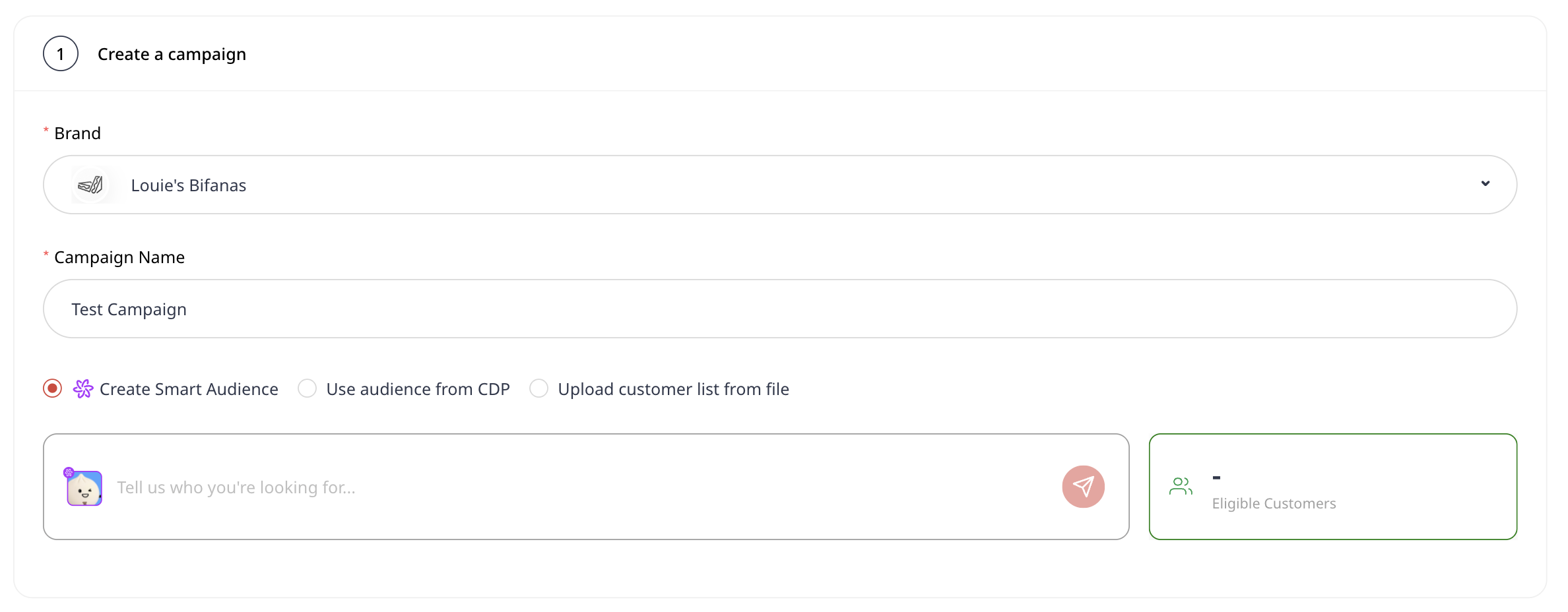
- Segmentation de l'audience
Les audiences sont des groupes de clients dans votre Plateforme de données client qui correspondent à un ensemble de conditions de filtre au moment de l'exécution de la campagne.
- Des objectifs personnalisés (p.
- , 7 jours).
- Analytics & Goal Tracking
- Sélectionner la marque Assurez-vous que votre marque dispose d'un profil d'entreprise, sinon votre campagne ne pourra pas être lancée.
- Donnie effectuera une recherche dans toutes les données de votre CDP pour en trouver une qui correspond.
- Au minimum, il peut s'agir d'un fichier .
En savoir plus sur les offres ici
How to Create An Offer.

Campaign Settings
How to Create An Offer.
Vous verrez également un aperçu du courriel en format web et mobile.

Vous verrez également un aperçu du courriel en format web et mobile.

Vous avez aussi la possibilité d'envoyer un courriel de test.
- Create a Smart Audience using AI
- Courriel personnalisé Pour un courriel personnalisé, sélectionnez simplement la date et l'heure d'envoi ainsi que le type d'envoi (Custom Email).
- Courriel personnalisé Pour un courriel personnalisé, sélectionnez simplement la date et l'heure d'envoi ainsi que le type d'envoi (Custom Email).
- Sélectionnez le modèle de courriel que vous souhaitez envoyer; si vous n'avez pas encore de modèle de courriel personnalisé, vous pouvez cliquer sur "Create New" pour en créer un nouveau.

En savoir plus sur les modèles de courriel ici
Offer
- Asset Library.
- Asset Library.
- Vous verrez également un aperçu du courriel en format web et mobile.How to Create An Offer
- Vous verrez également un aperçu du courriel en format web et mobile.

Custom Email
- Vous avez aussi la possibilité d'envoyer un courriel de test.
- Vous pouvez ajouter un autre envoi si vous devez en envoyer plus d'un en cliquant sur "Add Send".
- Vous pouvez ajouter un autre envoi si vous devez en envoyer plus d'un en cliquant sur "Add Send".Asset Library
- Vous pouvez choisir de sauvegarder l'envoi, et vous pouvez le modifier ou le supprimer au besoin.

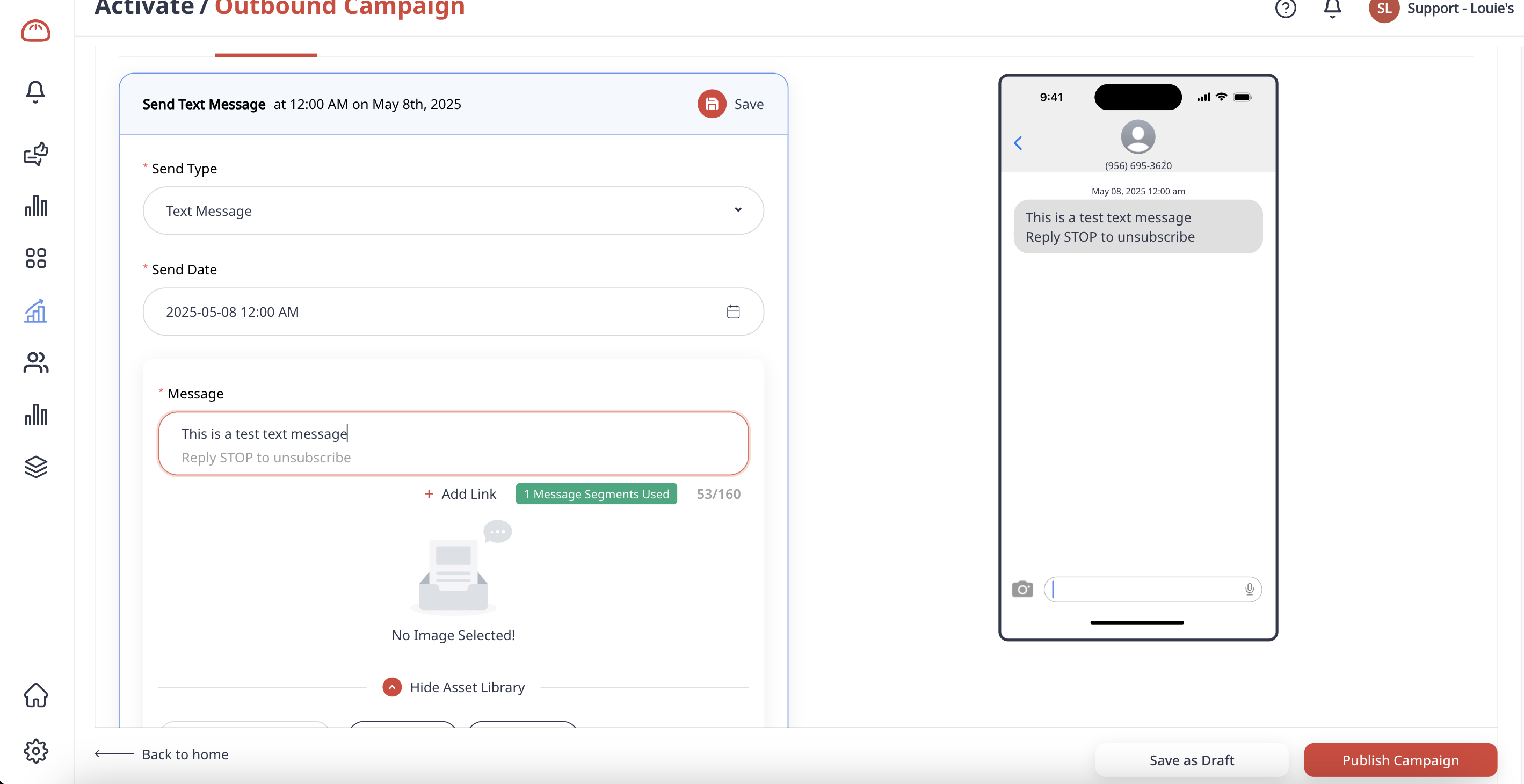
Message texte (États-Unis seulement) Si votre marque est enregistrée pour le 10DLC, vous pouvez également envoyer des messages texte de la même manière que vous envoyez des courriels ou des offres.

Message texte (États-Unis seulement) Si votre marque est enregistrée pour le 10DLC, vous pouvez également envoyer des messages texte de la même manière que vous envoyez des courriels ou des offres.

Text Messaging (US-only)
- Workflow Dans le workflow, vous pouvez créer des paramètres de campagne spécifiques.
Il existe deux déclencheurs que vous pouvez choisir
Par Date, Événement ou Trait de date.

Date
Date Après avoir sélectionné une date pour l'envoi de la campagne, assurez-vous de cliquer sur "Save".

L'action peut consister à envoyer une offre, un courriel personnalisé ou un message texte.

Event
Événement Les événements sont des interactions entre le client et votre entreprise qui sont enregistrées dans la Plateforme de données client.
En utilisant les workflows de campagnes sortantes, vous pouvez envoyer un message marketing chaque fois qu'un client effectue l'un de ces événements.

Le délai d'attente sera automatiquement fixé à 1 heure avant l'envoi de l'action après l'occurrence du déclencheur.

Date Trait
Ajoutez l'action après une offre ou un courriel personnalisé.
Un excellent exemple serait de récompenser les clients avec une offre pour leur anniversaire.
Si vous téléversez régulièrement les dates d'anniversaire des clients dans la Plateforme de données client, vous pouvez créer un workflow qui enverra l'offre chaque année à la date anniversaire de leur naissance.

La règle de limitation vous permet donc d'ajouter une règle précisant la quantité et la fréquence d'envoi d'un courriel sur une période donnée.
Cet article a-t-il été utile ?
C'est super !
Merci pour votre commentaire
Désolé ! Nous n'avons pas pu vous être utile
Merci pour votre commentaire
Commentaires envoyés
Nous apprécions vos efforts et nous allons corriger l'article