Momosでの通知管理 通知は、お客様のフィードバックを把握し、前回Momosにアクセスしてからの出来事の概要を確認するのに役立ちます。
通知センター 通知はどこで確認できますか?
目次
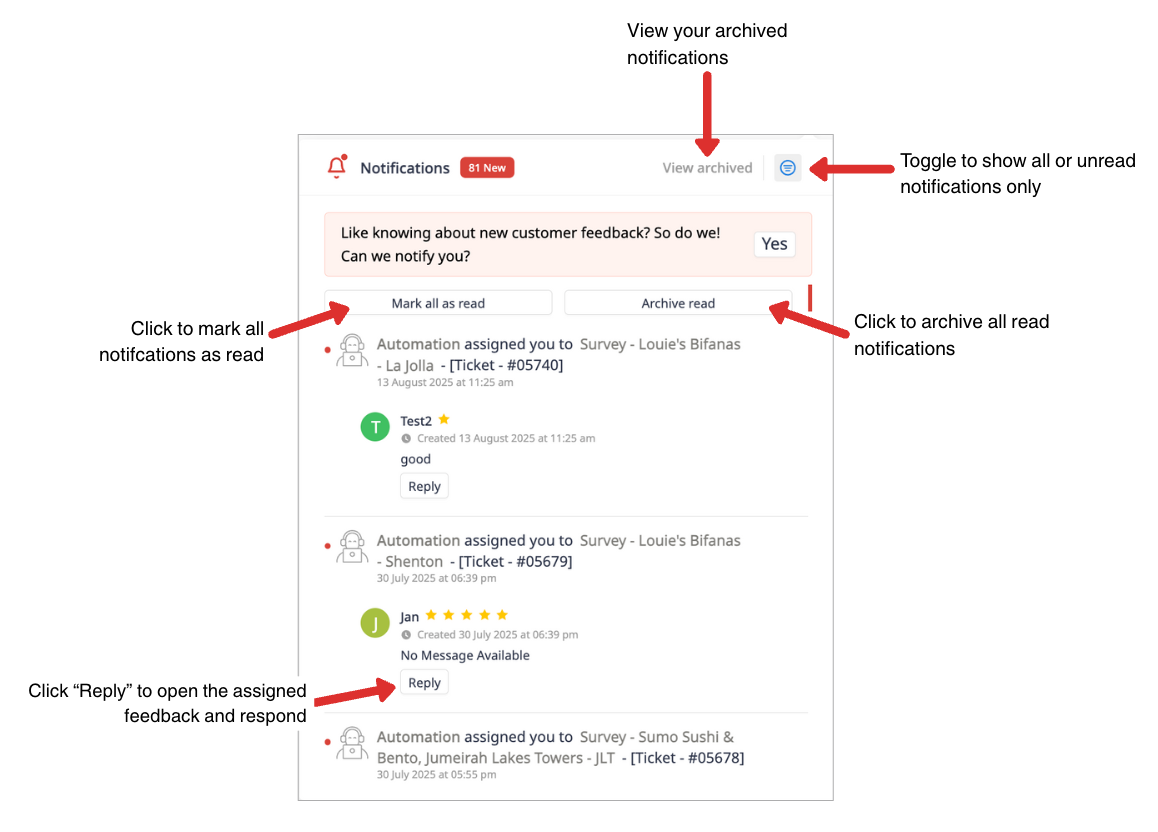
以下の画像は、利用可能な操作を示しています
In-App Notifications
既読の通知をすべてアーカイブする。
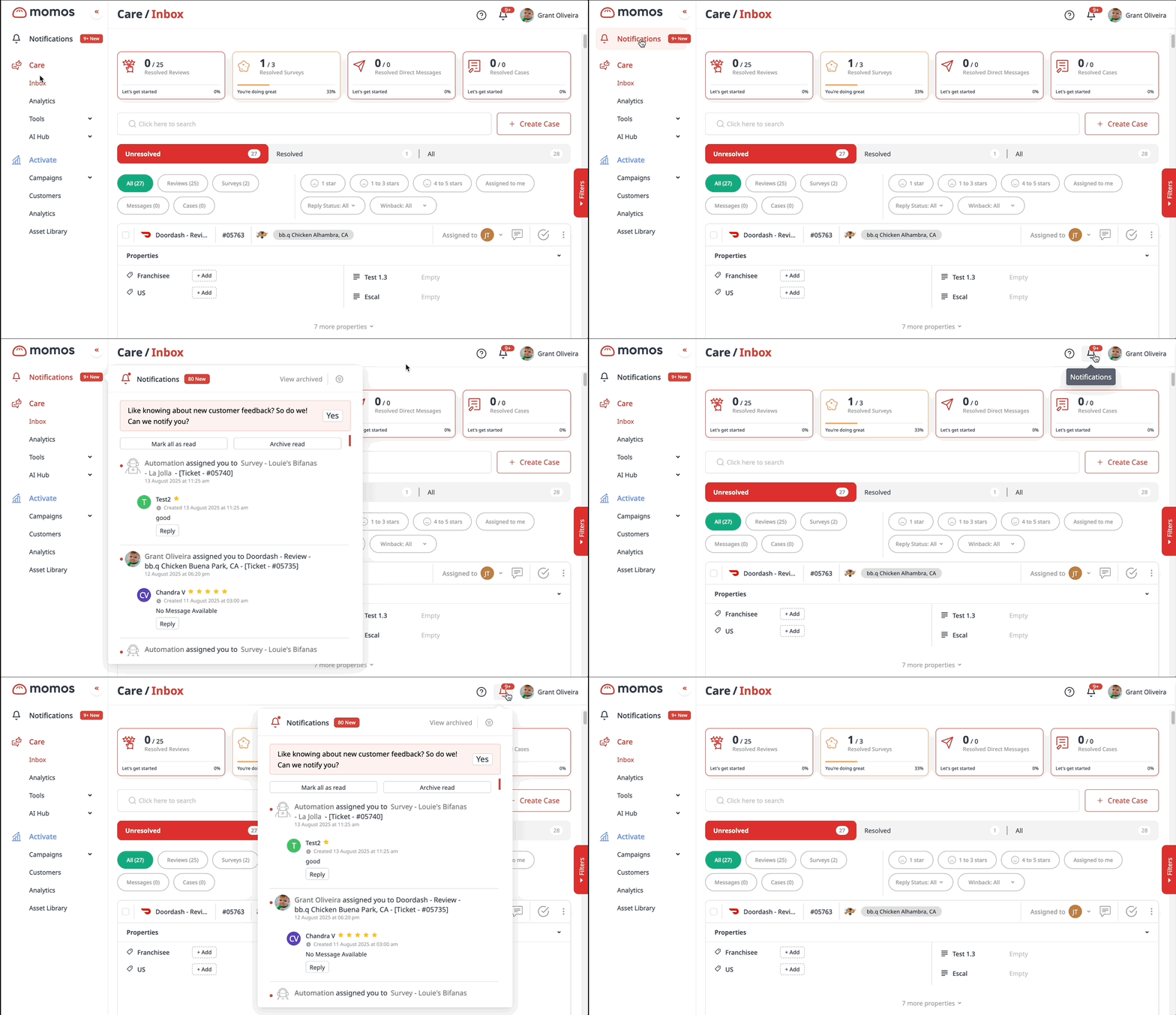
アーカイブされた通知を表示する。Notification Center
すべて、未読、またはアーカイブ済みの通知に絞り込む。
返信して、割り当てられたフィードバックを開き、応答する。
ボタンをクリックして、すべての通知を既読にする。
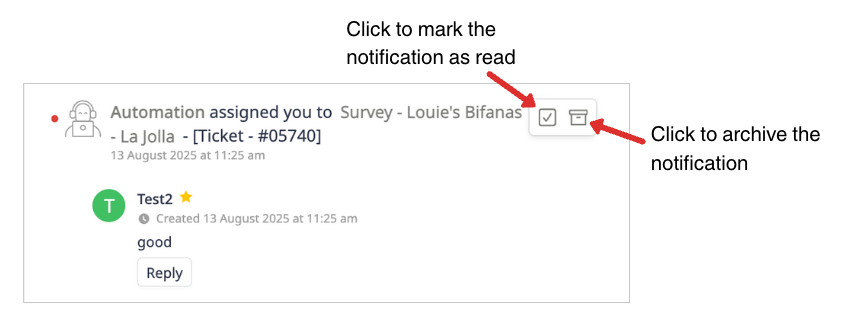
通知にカーソルを合わせると、通知を既読にしたり、アーカイブしたりできるクイックアクションボタンが表示されます。
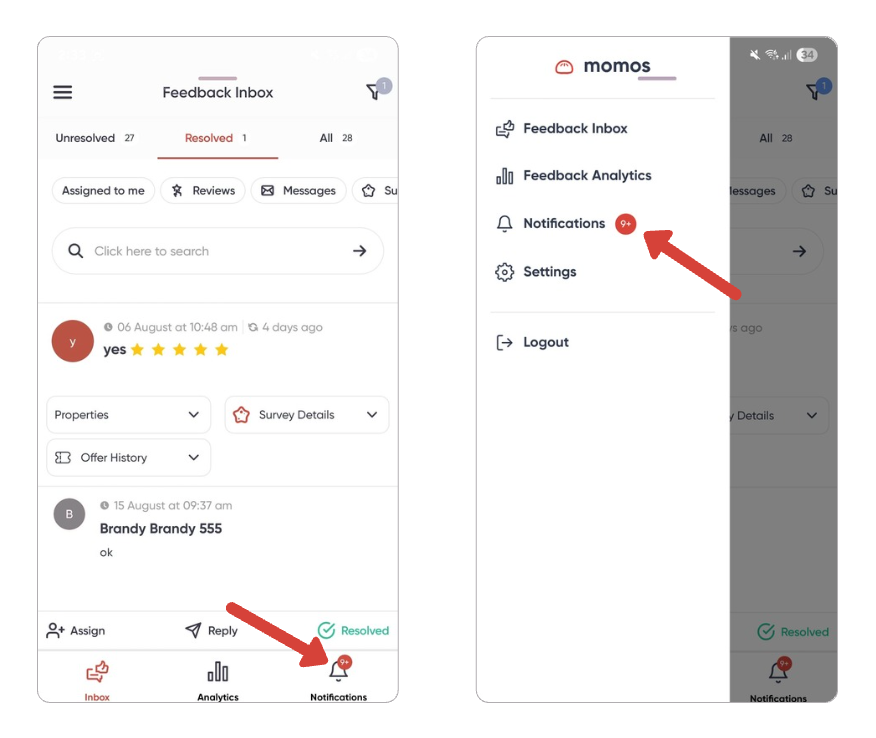
また、展開されたサイドバーからもすばやくアクセスできます。
アプリへの許可を設定している場合は、プッシュ通知も受信されます。
Momosではどのような通知が届きますか?
Mobile Notifications
以下の表は、どのアクティビティが通知をトリガーするか、および誰が通知を受け取るかを示しています。
アクティビティ | 通知の受信者 フィードバックへの割り当て | 担当者 フィードバックへの自動割り当て | 担当者 内部チャットでのメンション | 担当者、割り当て者、メンションされたユーザー、以前にコメントを残したユーザー 内部チャットへの新しいコメント | 担当者、割り当て者、メンションされたユーザー、以前にコメントを残したユーザー 割り当て済みフィードバックの更新 | 担当者、割り当て者 通知センター 通知センターでは、すべての通知設定を管理できます。

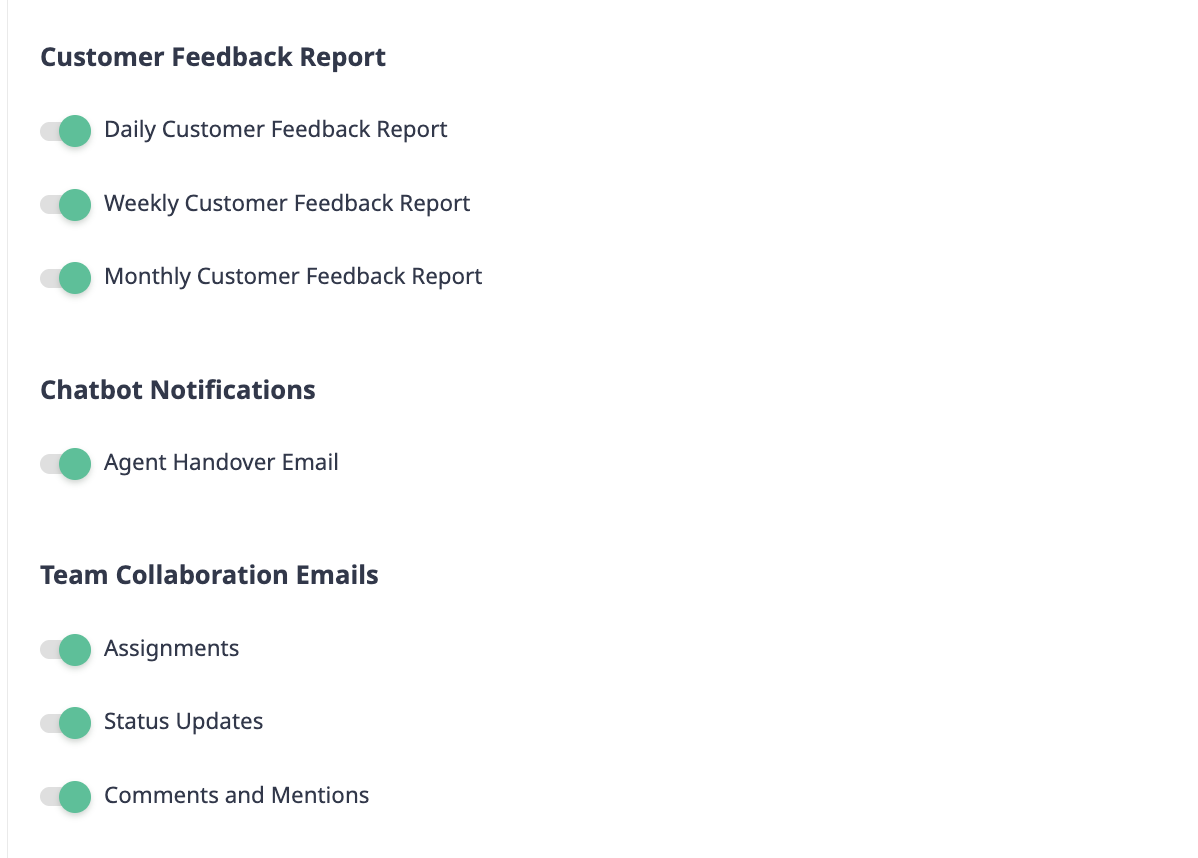
ここでは以下の操作が可能です
顧客フィードバックレポートの頻度をカスタマイズする。
| 顧客フィードバックレポートの頻度をカスタマイズする。 | 顧客フィードバックレポートの頻度をカスタマイズする。 |
| 顧客フィードバックレポートの頻度をカスタマイズする。 | 顧客フィードバックレポートの頻度をカスタマイズする。 |
| 顧客フィードバックレポートの頻度をカスタマイズする。 | 顧客フィードバックレポートの頻度をカスタマイズする。 |
| 受け取りたいコラボレーションの更新を選択する。 | 受け取りたいコラボレーションの更新を選択する。 |
| 受け取りたいコラボレーションの更新を選択する。 |
|
| 受け取りたいコラボレーションの更新を選択する。 |
|
モモスにおける通知の管理
チャットボットのアラートを有効または無効にする。
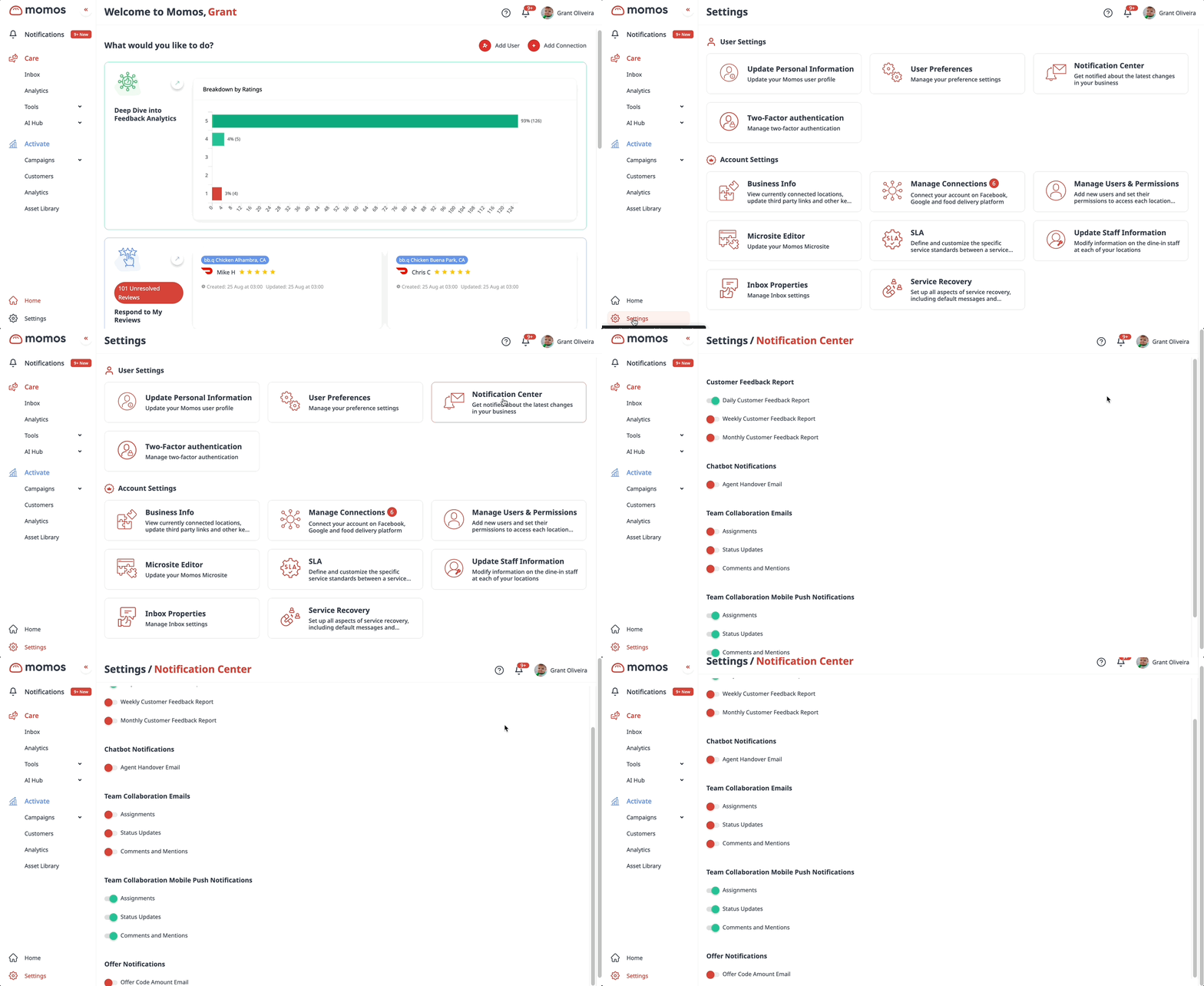
チャットボットのアラートを有効または無効にする。
- チャットボットのアラートを有効または無効にする。
- チャットボットのアラートを有効または無効にする。
- チャットボットのアラートを有効または無効にする。
この記事は役に立ちましたか?
それは素晴らしい!
フィードバックありがとうございます
お役に立てず申し訳ございません!
フィードバックありがとうございます
フィードバックを送信しました
記事の改善におけるご協力ありがとうございます。