Les commentaires ne font pas que vous aider à vous connecter avec vos clients, ils favorisent également le travail d'équipe au sein de votre entreprise. Dans Momos, vous pouvez attribuer des commentaires à des membres spécifiques de l'équipe et utiliser des commentaires internes pour collaborer plus efficacement.
Attribuer des commentaires
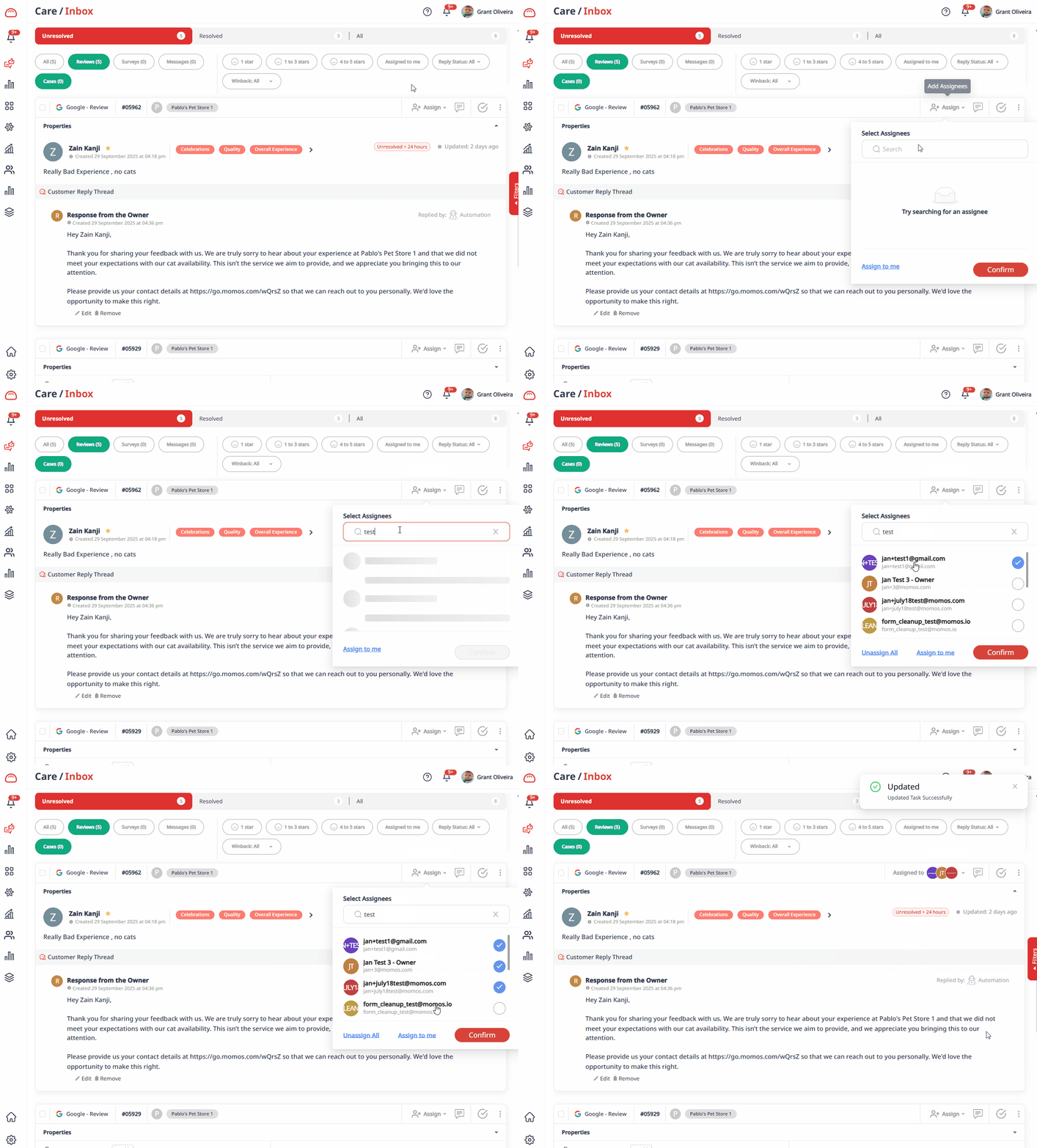
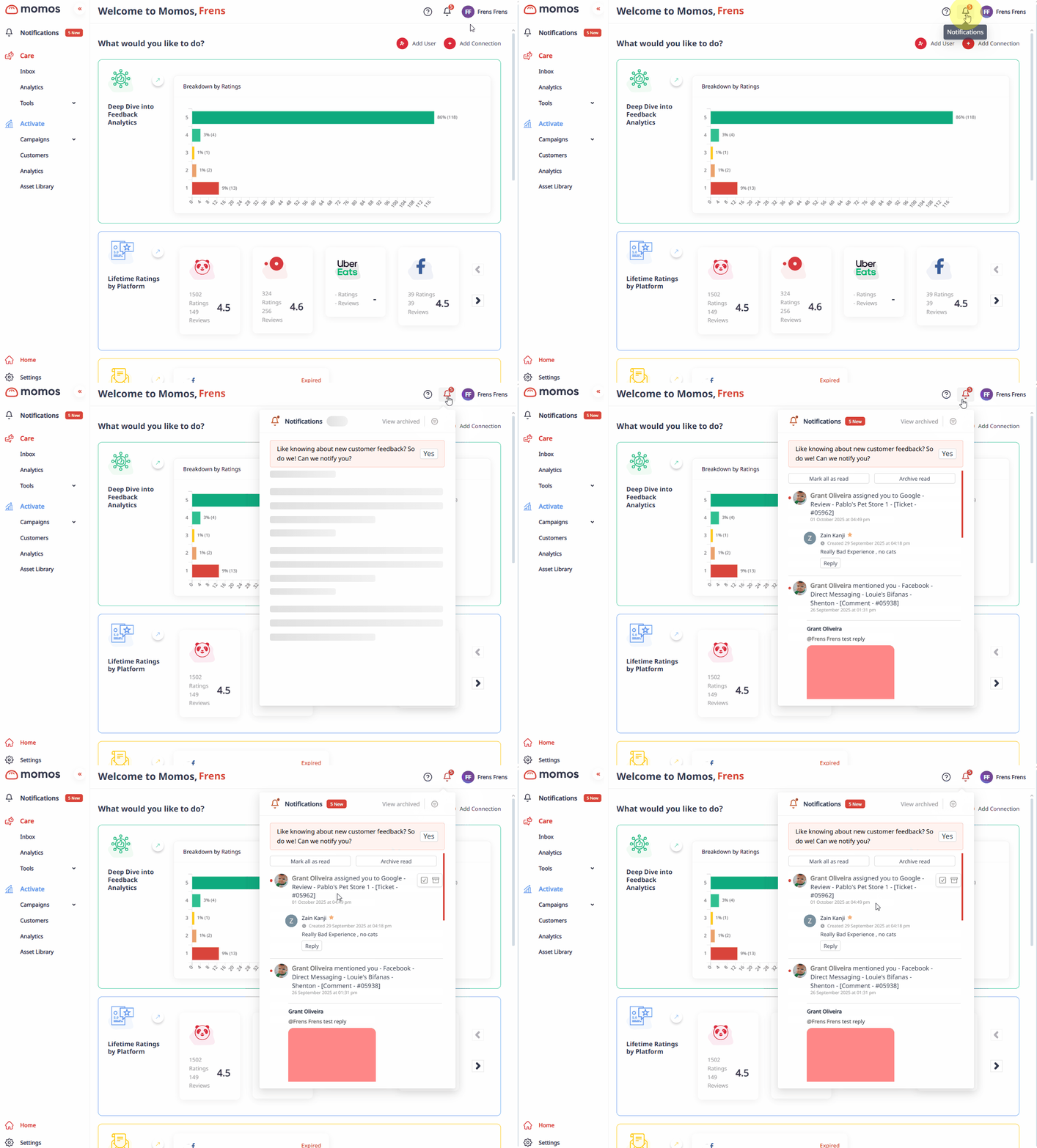
Le bouton « Assign » se trouve en haut à droite du commentaire. Vous pouvez attribuer des commentaires à des personnes spécifiques ou à plusieurs responsables. Les utilisateurs assignés seront notifiés dans la boîte « Notifications » et recevront une notification par courriel si cette option est activée.
Voir comment attribuer des commentaires aux utilisateurs
Attribution automatique
Vous pouvez configurer des règles d'attribution automatique (« Auto-Assignment Rules ») afin que Momos attribue automatiquement les commentaires au bon membre de l'équipe selon les règles configurées.
Voir comment les notifications d'attribution s'affichent
Remarque : Vous pouvez uniquement attribuer des commentaires à des utilisateurs ayant accès à ce type de commentaire ou à cet emplacement.
Commentaires internes
Le bouton « Internal Comment » (icône de bulle de dialogue) se trouve à côté du bouton « Assign ». À partir de là, vous pouvez ajouter des commentaires, mentionner des membres de l'équipe et joindre des fichiers pour fournir des détails supplémentaires. Ces commentaires restent internes et contribuent à bâtir une compréhension commune au sein de l'équipe. Vous y verrez également les événements liés au billet, comme les mises à jour du statut de résolution.
Démonstration rapide : Ajout de commentaires internes

Conseil : Lorsque vous joignez un fichier, n'oubliez pas d'ajouter également un commentaire. Sans commentaire, vous ne pourrez pas envoyer le commentaire interne.
Cet article a-t-il été utile ?
C'est super !
Merci pour votre commentaire
Désolé ! Nous n'avons pas pu vous être utile
Merci pour votre commentaire
Commentaires envoyés
Nous apprécions vos efforts et nous allons corriger l'article