Los comentarios no solo te ayudan a conectar con los clientes, también favorecen el trabajo en equipo dentro de tu empresa. En Momos, puedes asignar comentarios a miembros específicos del equipo y usar comentarios internos para colaborar de manera más efectiva.
Asignación de Comentarios
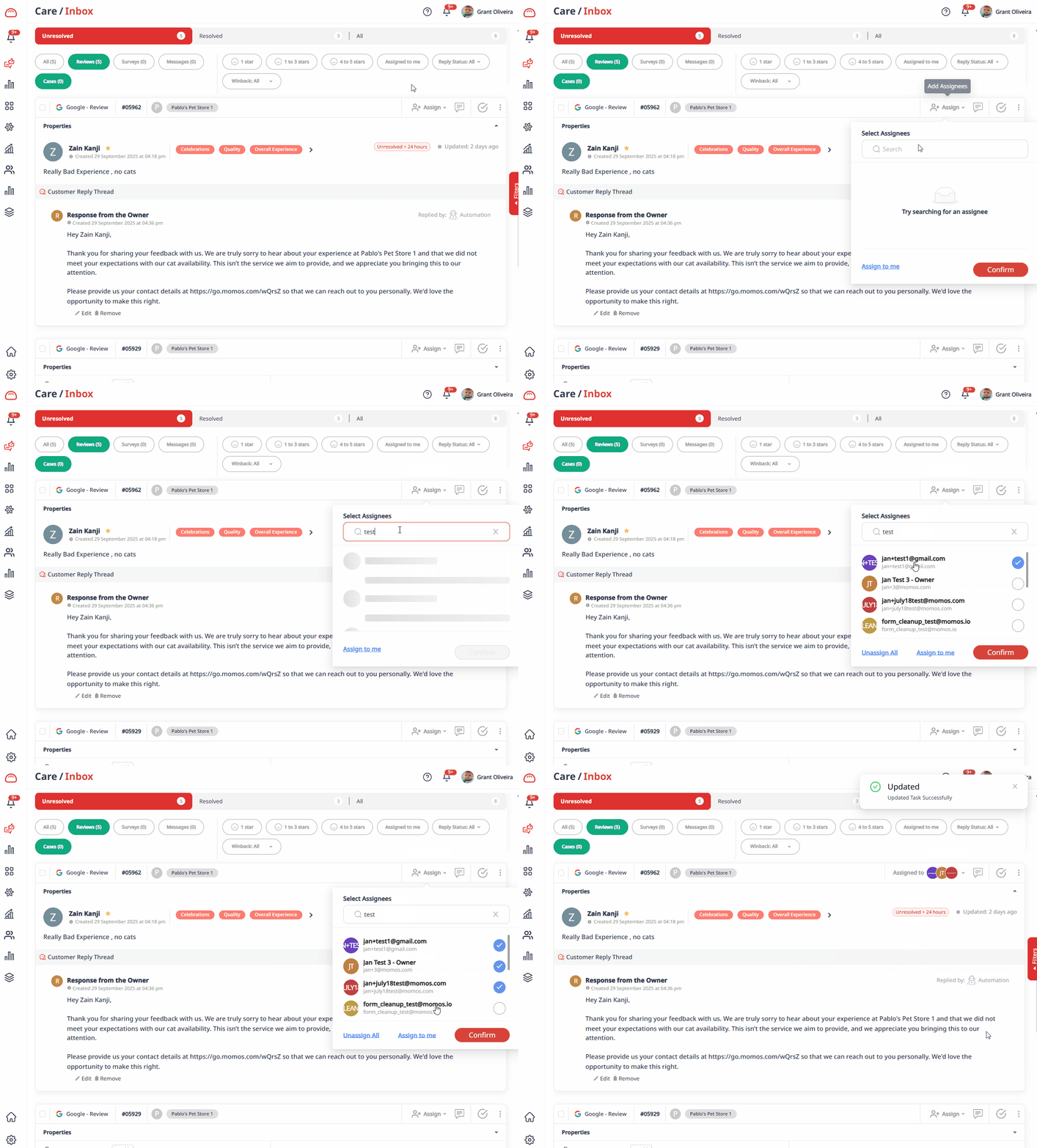
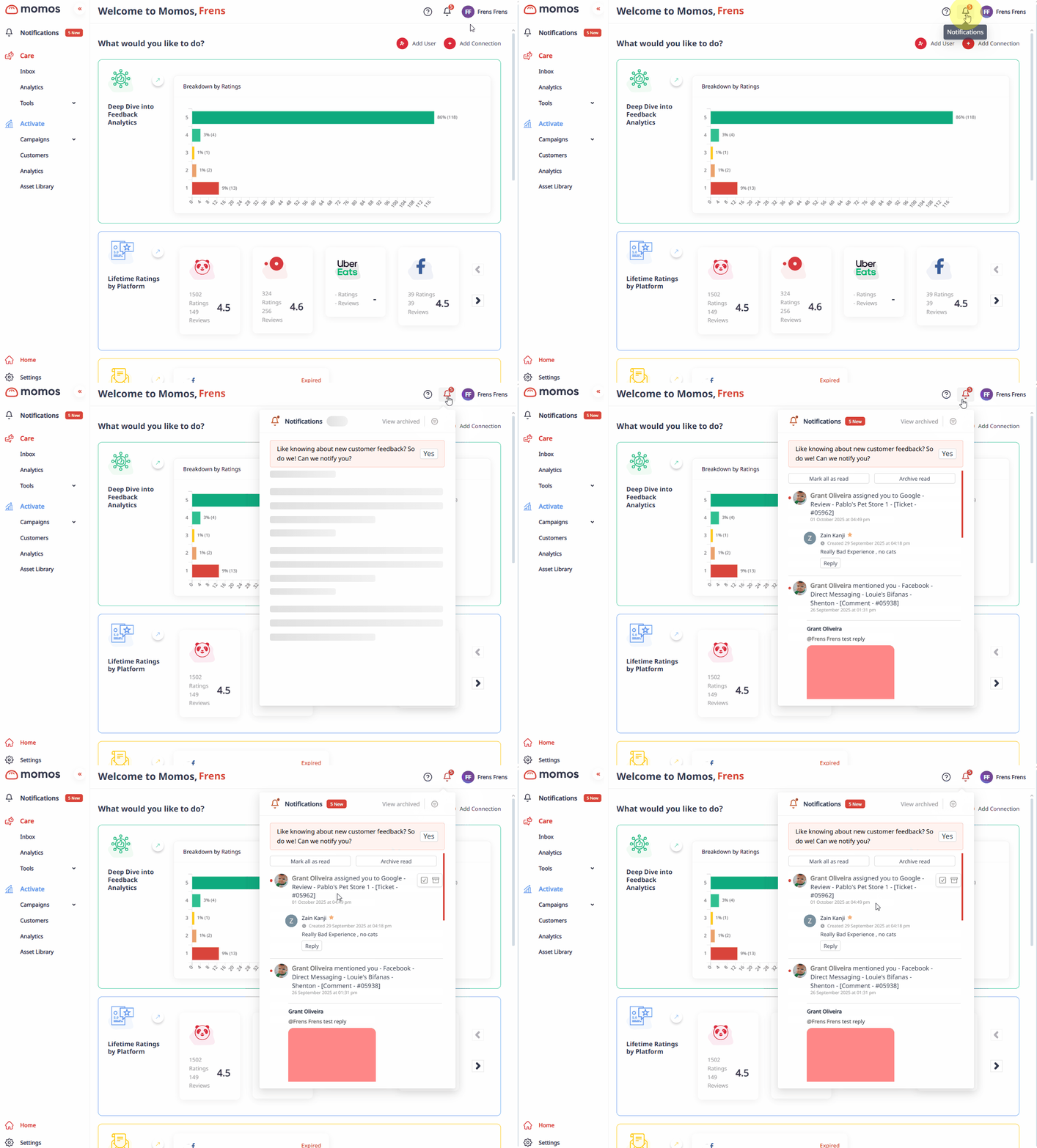
El botón "Assign" se encuentra en la parte superior derecha del comentario. Puedes asignar comentarios a personas específicas o a múltiples destinatarios. Los usuarios asignados recibirán una notificación en el cuadro "Notifications" y una notificación por correo electrónico si está habilitado.
Ver cómo asignar comentarios a los usuarios
Asignación Automática
Puedes configurar Reglas de Asignación Automática para que Momos asigne automáticamente los comentarios al miembro del equipo adecuado según las reglas configuradas.
Ver cómo aparecen las notificaciones de asignación
Nota: Solo puedes asignar comentarios a usuarios que tengan acceso a ese tipo de ubicación.
Comentarios Internos
El botón "Internal Comment" (ícono de burbuja de diálogo) se encuentra junto al botón "Assign". Desde allí, puedes agregar comentarios, mencionar a miembros del equipo y adjuntar archivos para obtener detalles adicionales. Estos comentarios permanecen internos y ayudan a construir una comprensión compartida dentro del equipo. También verás aquí eventos relacionados con el ticket, como actualizaciones del estado de resolución.
Demo rápida: Agregar Comentarios Internos

Consejo: Al adjuntar un archivo, no olvides agregar también un comentario. Sin uno, no podrás enviar el comentario interno.
¿Le ha sido útil este artículo?
¡Qué bien!
Gracias por sus comentarios
¡Sentimos mucho no haber sido de ayuda!
Gracias por sus comentarios
Sus comentarios se han enviado
Agradecemos su esfuerzo e intentaremos corregir el artículo