Répondre aux commentaires clients dans Momos est simple. Commencez par saisir votre réponse dans le champ situé en bas de chaque entrée.
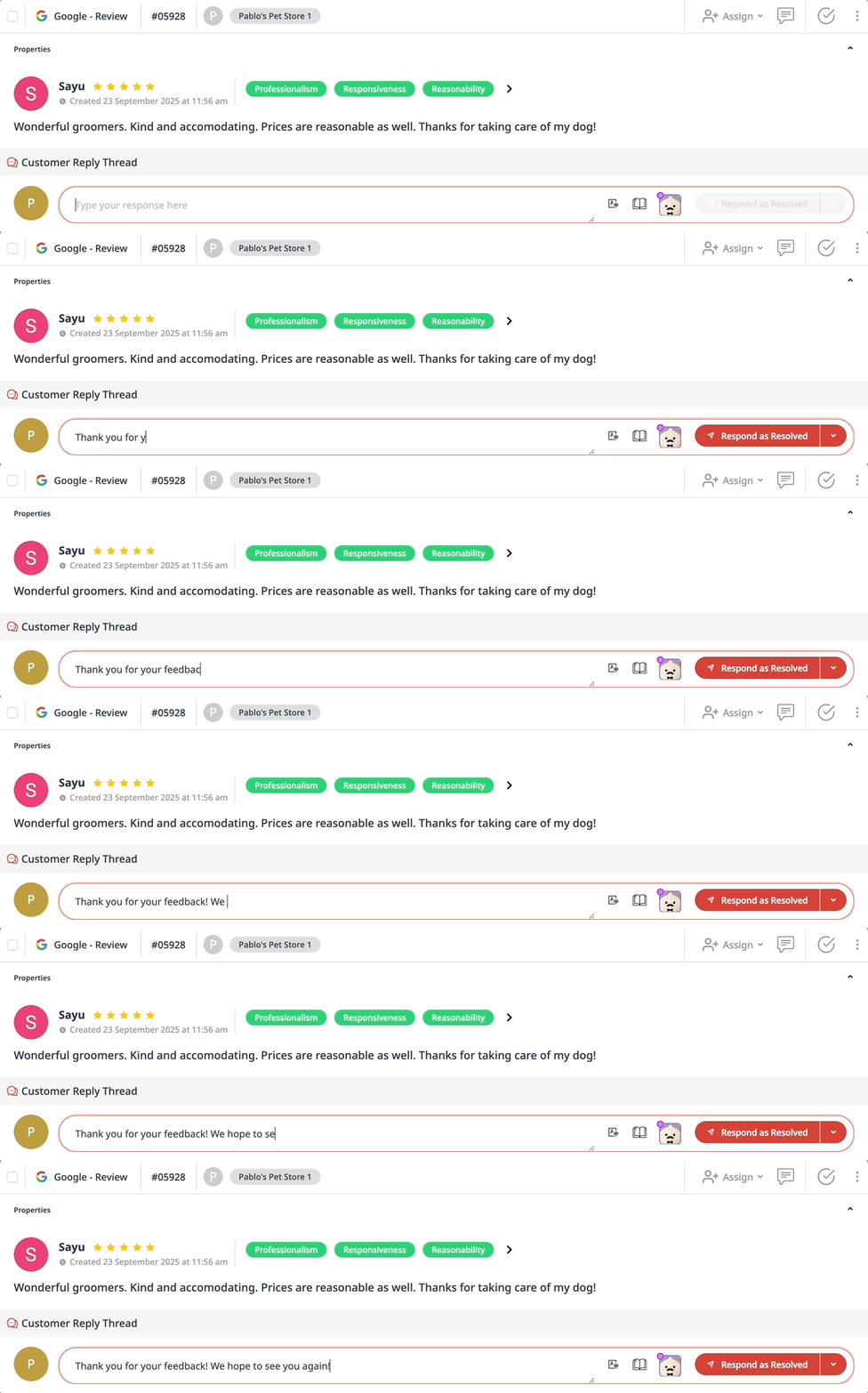
Au-delà des réponses simples, Momos propose des outils pour traduire les messages, joindre des fichiers, utiliser une bibliothèque de réponses, générer des réponses suggérées par l'IA et lancer des flux de reconquête pour les faibles évaluations. Ce guide explique chaque option et indique comment répondre, gérer et résoudre les commentaires afin d'engager efficacement vos clients et de maintenir votre boîte de réception organisée.
TABLE DES MATIÈRES
Répondre aux commentaires
Outils de réponse principaux
For Reviews, Surveys, or Cases, you’ll have access to several core tools that make replying easier and more effective:
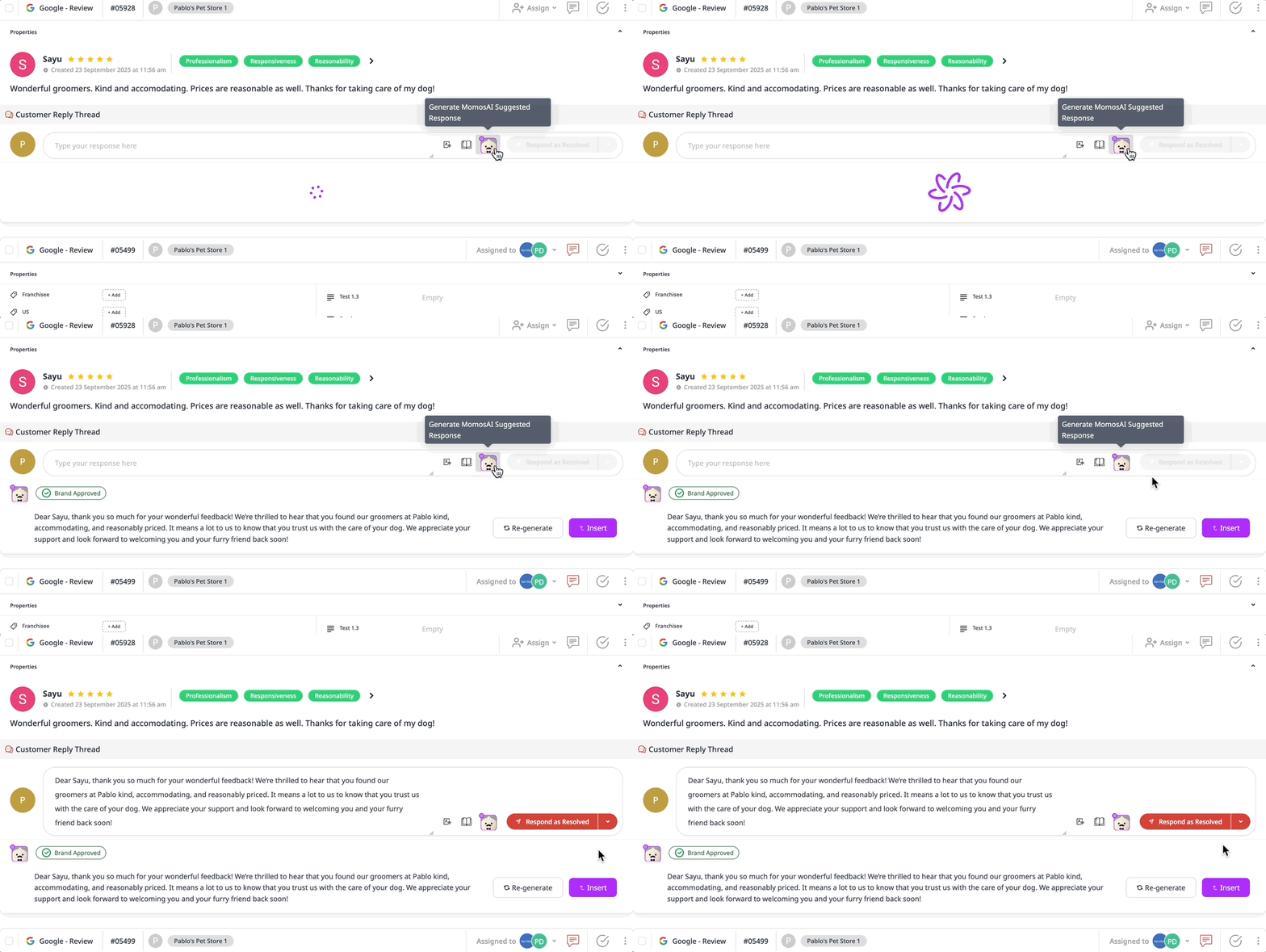
- Réponses suggérées par MomosAI
En un seul clic, des réponses générées par l’IA sont créées en fonction du contexte du commentaire. MomosAI apprend également de vos réponses passées pour rendre les suggestions futures plus naturelles.
Voir une démo des réponses suggérées par MomosAI :
- Traduction du texte de réponse
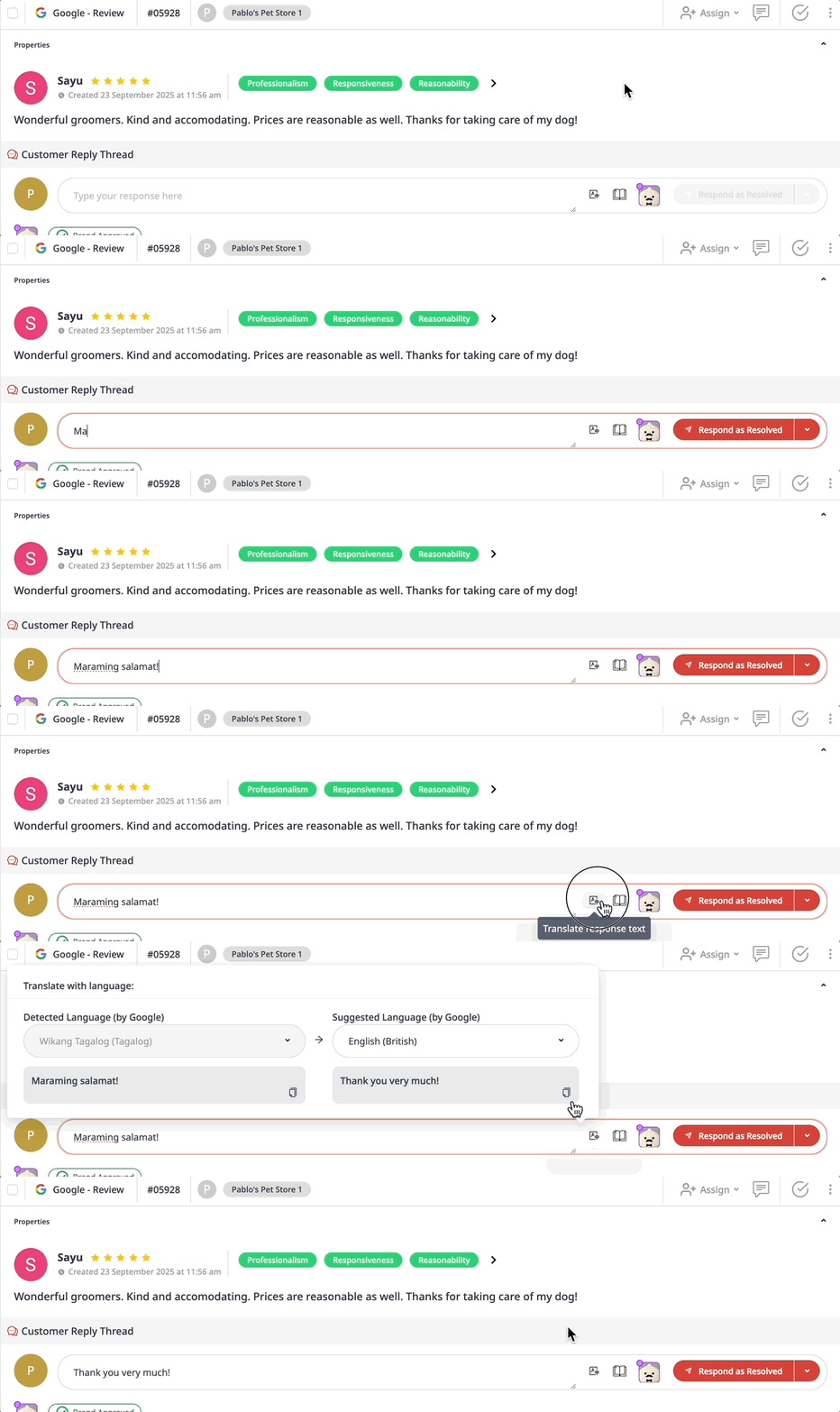
Propulsé par Google Translate, cette fonctionnalité vous permet de traduire les réponses dans la langue préférée de votre client, ou de rédiger dans sa langue et de la retraduire en anglais.
Voir la traduction de réponse en action :
- Bibliothèque de réponses
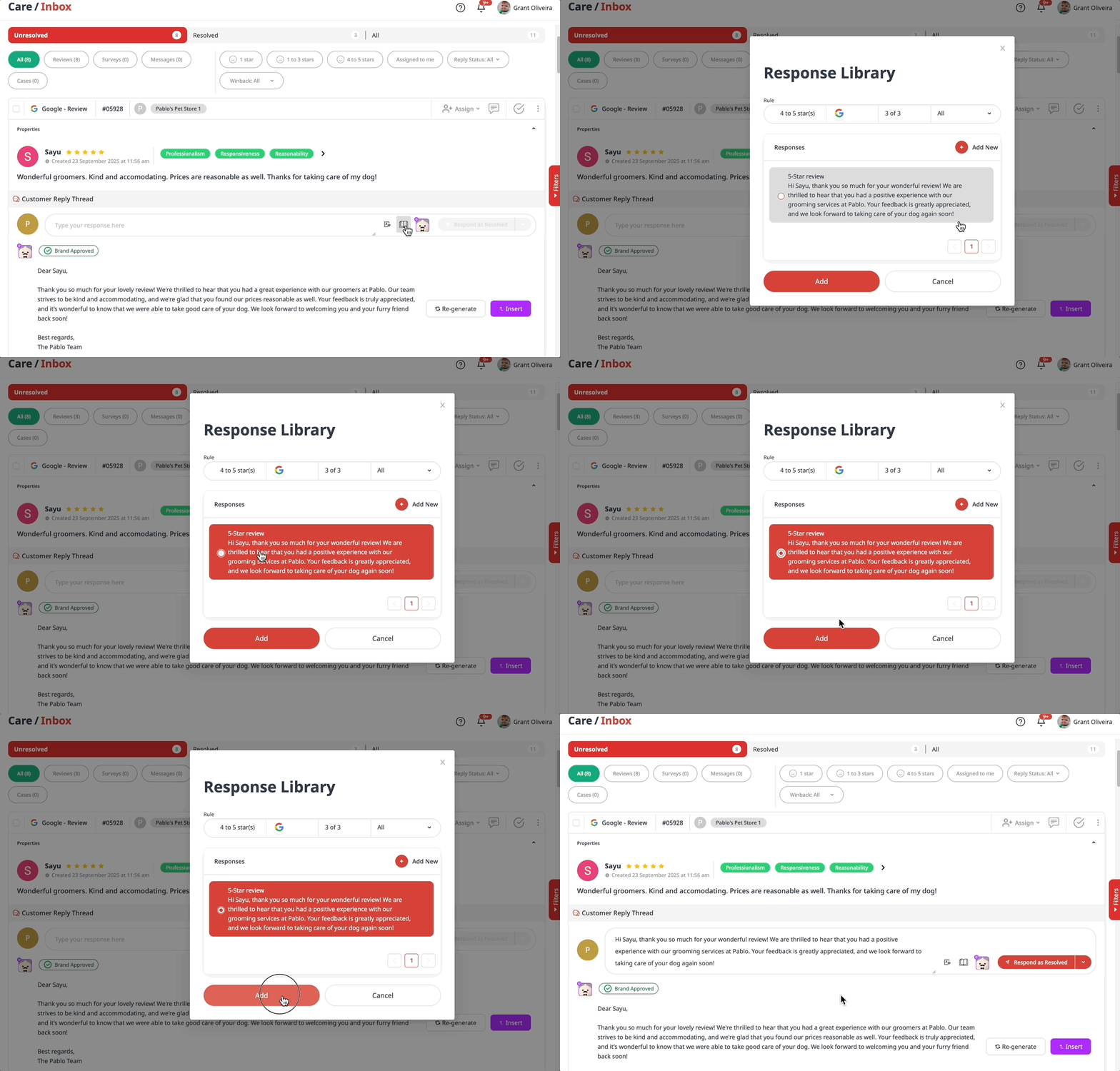
L'icône de livre vous donne un accès rapide à une collection de réponses prédéfinies créées via l'automatisation des réponses automatiques.
En savoir plus sur l'automatisation des réponses automatiques ici ➔ Automatisation : Centre d'assistance Momos
Voir comment utiliser la bibliothèque de réponses :
Ces outils permettent de gagner du temps et d'assurer la cohérence tout en vous permettant de personnaliser chaque réponse.
Outils par type de commentaire
Certains outils sont propres à certains types de commentaires :
Avis
Les avis peuvent provenir de plateformes comme Facebook, Google, les plateformes de livraison, etc. En plus des outils de réponse partagés, les avis disposent de :
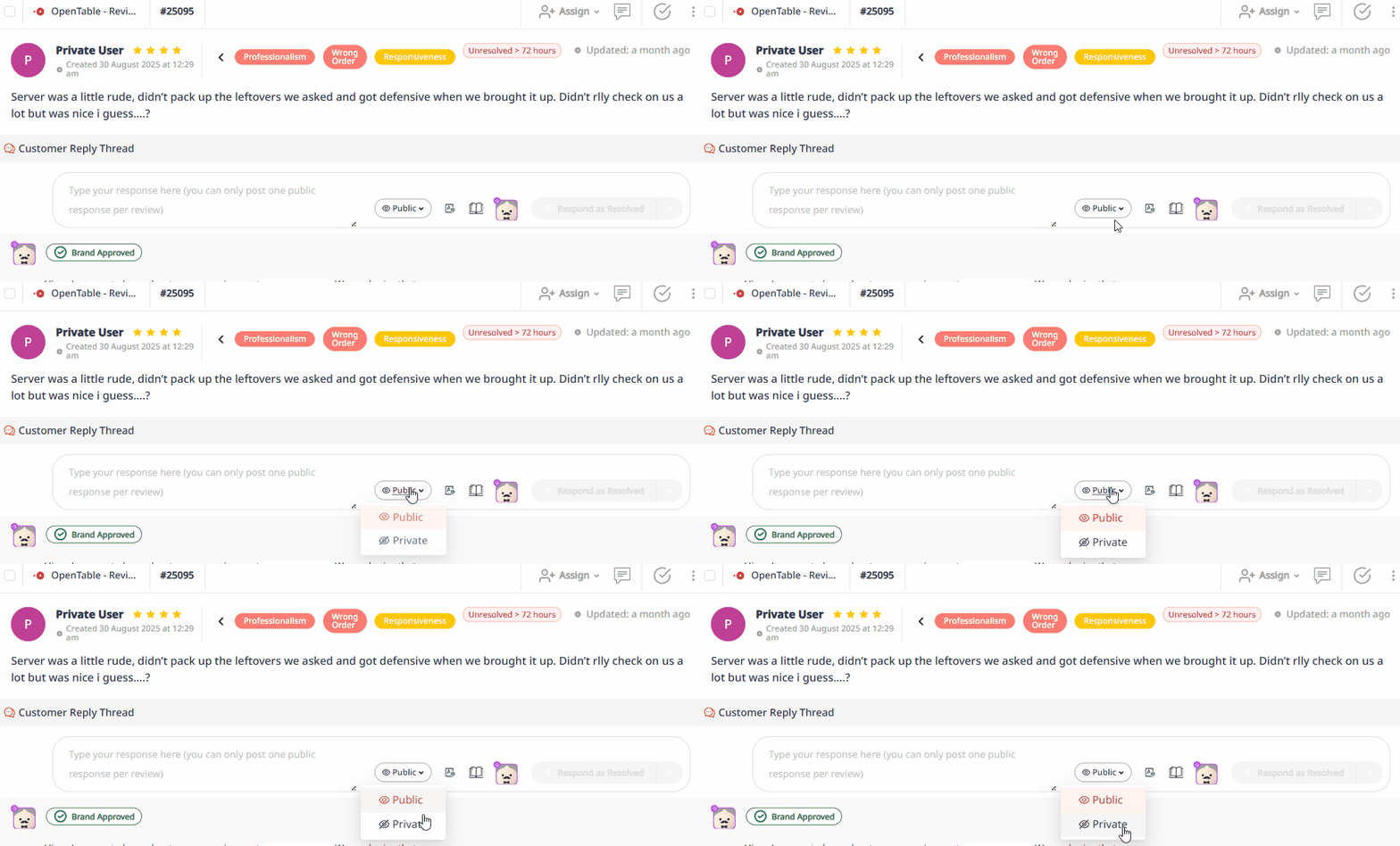
- Visibilité de la réponse
Choisissez Public pour rendre votre réponse visible par tous, ou Privé pour la masquer. (La visibilité privée s'applique uniquement aux avis OpenTable.)
Voir comment modifier la visibilité des réponses pour les avis OpenTable :
Sondages et dossier
Les sondages et les dossier utilisent les outils partagés ci-dessus, plus :
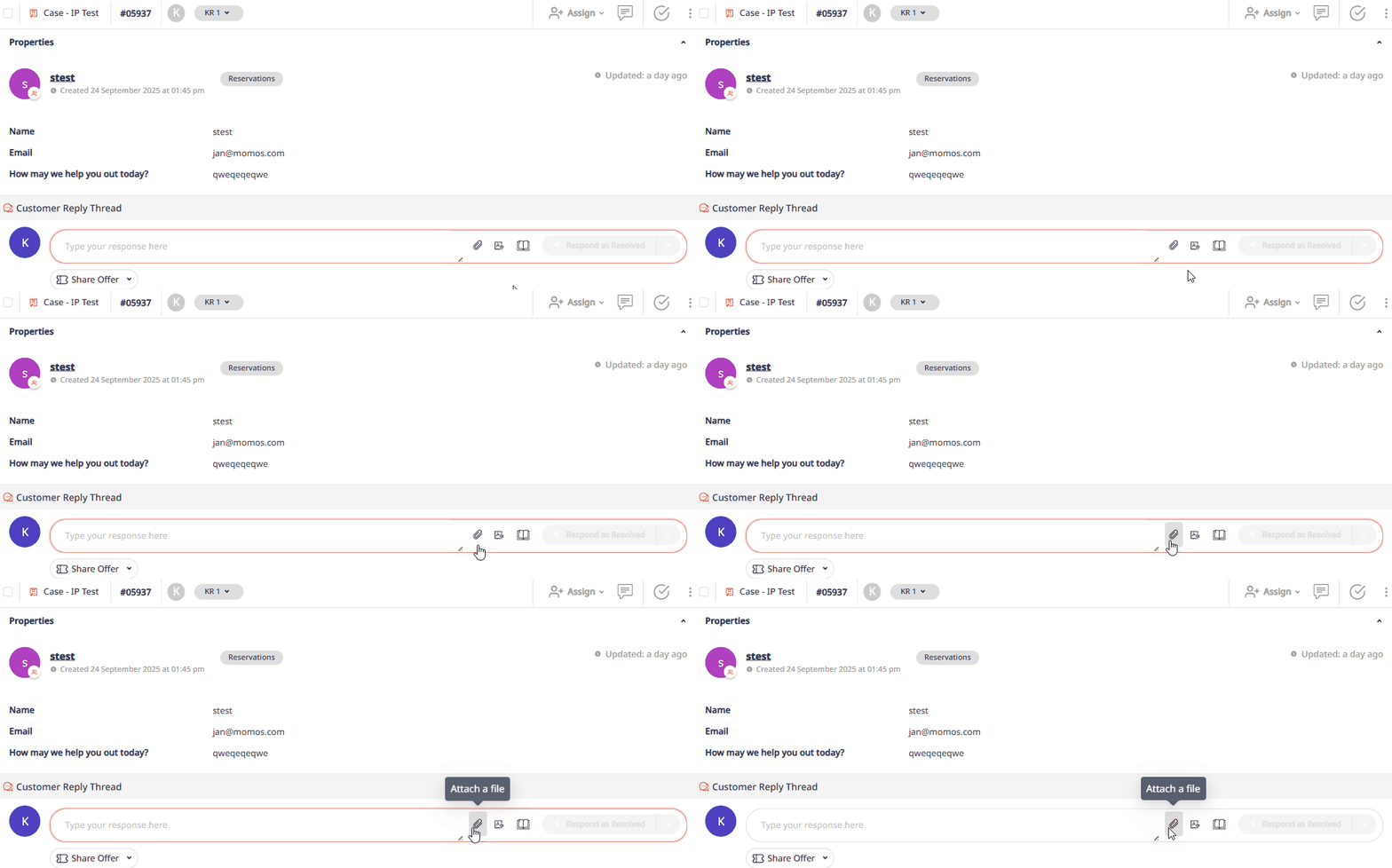
- Pièce jointe
Envoyez des fichiers de support (ex. menus ou PDFs).
Voir comment joindre des fichiers à vos réponses :
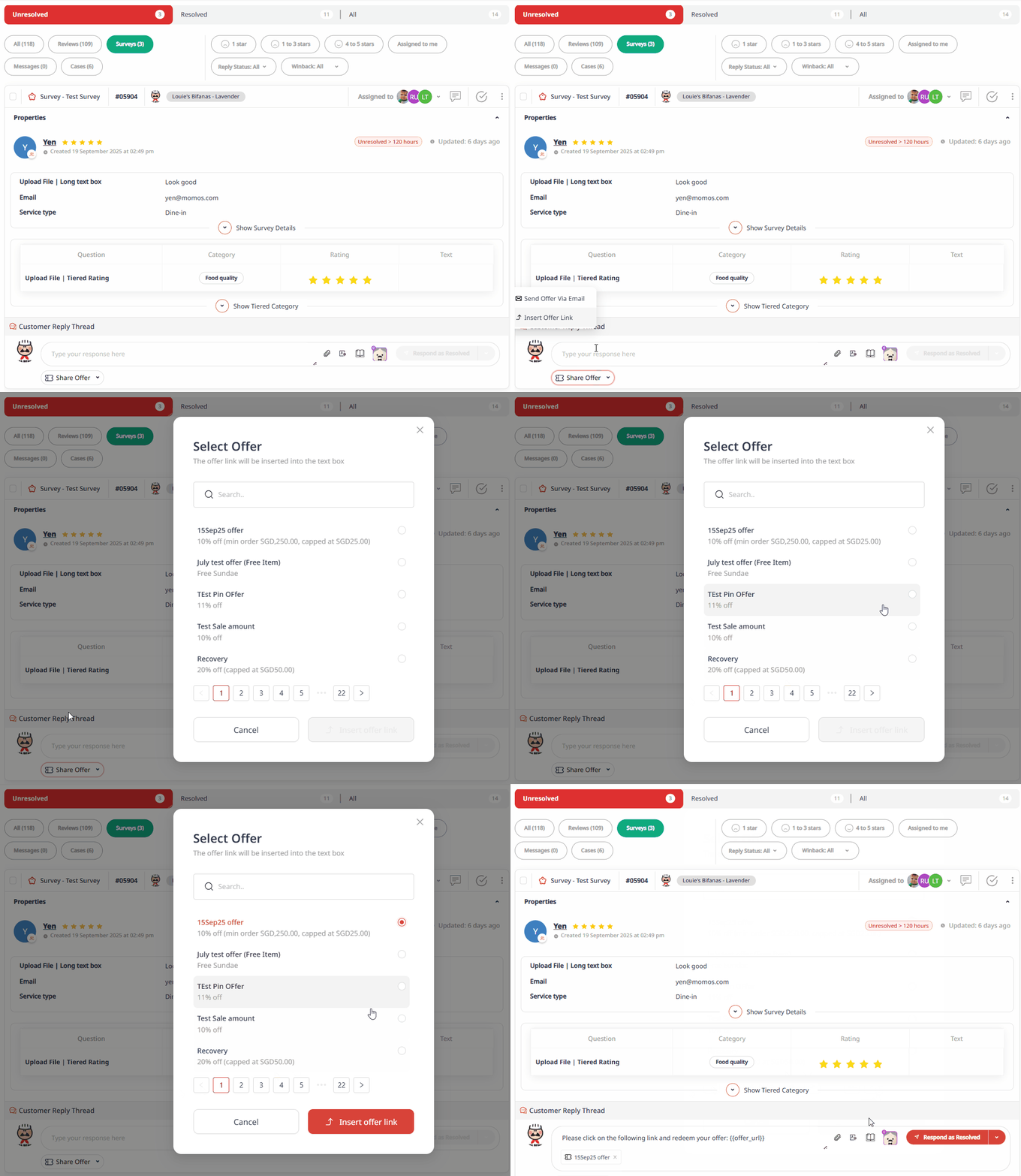
- Partager une offre
Fournissez directement des bons ou des promotions aux clients.
Voir comment partager une offre :
Messages
Avec Messages, vous disposerez d’outils qui rendent les réponses rapides et efficaces :
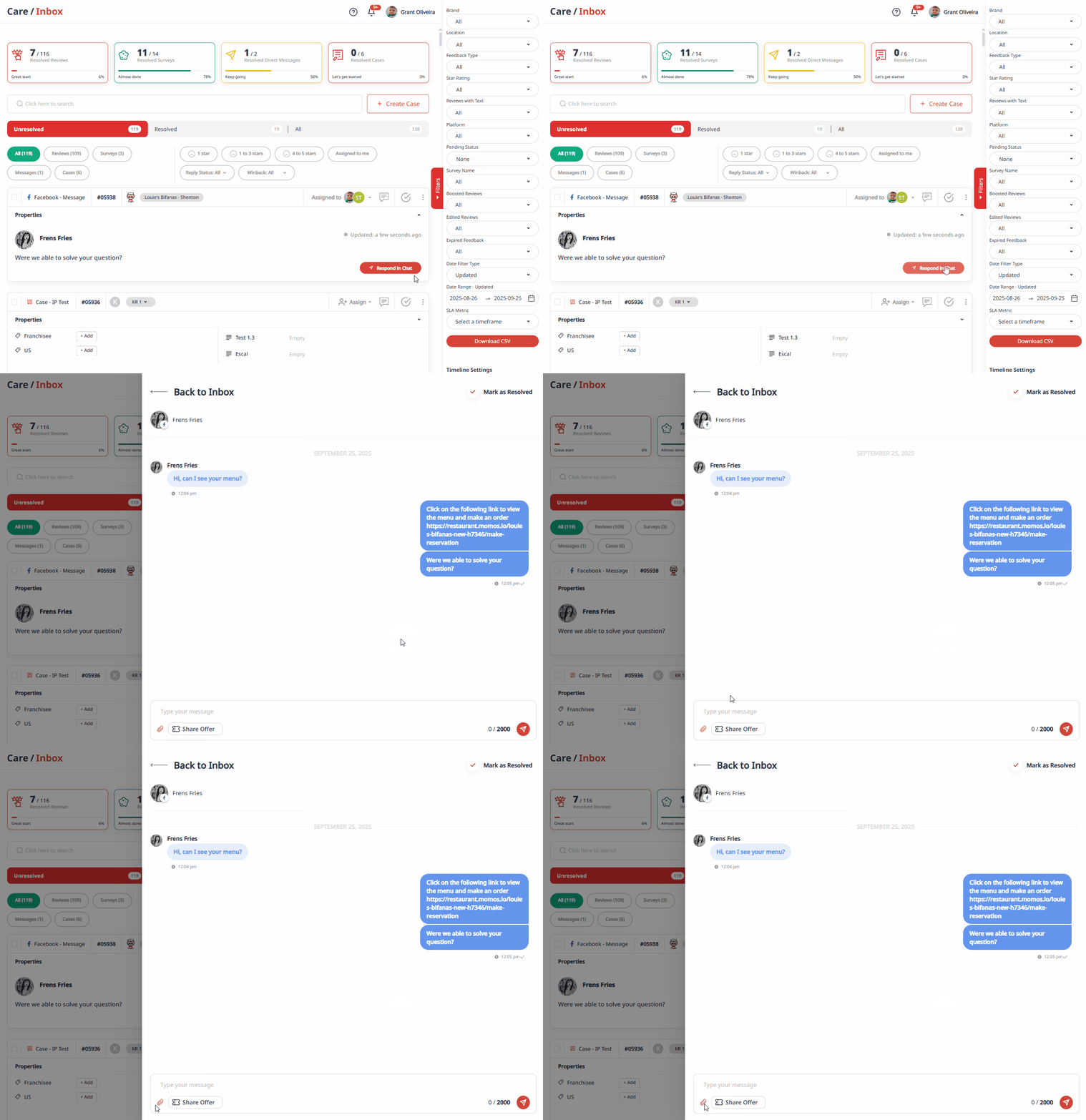
- Pièce jointe
Envoyez des fichiers de support (ex. menus, PDFs ou images) directement dans vos réponses.
Voir comment joindre des fichiers aux réponses de messages :
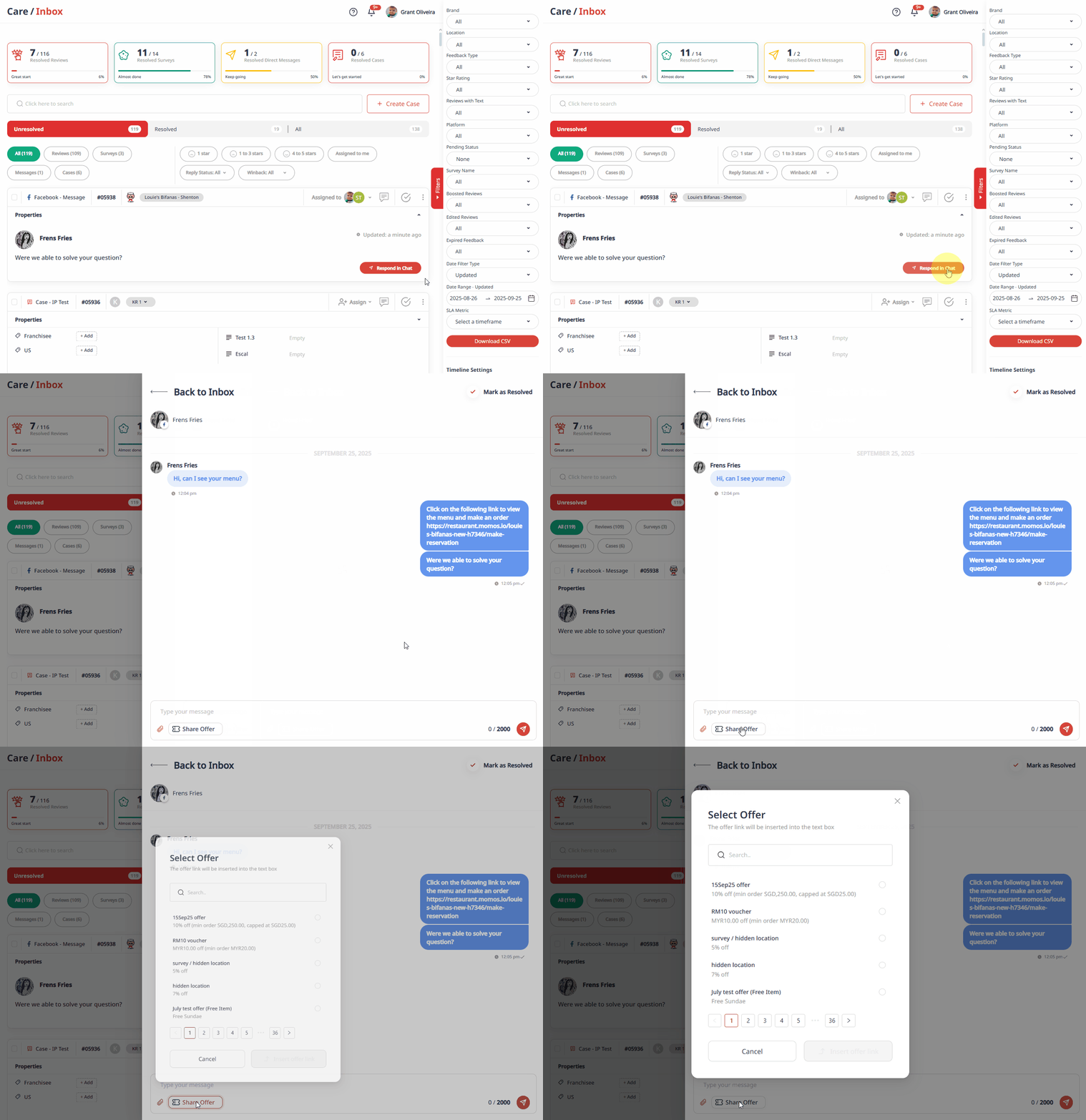
- Partager une offre
Fournissez aux clients des bons ou des promotions directement depuis vos offres actives.
Voir comment partager une offre dans les réponses de messages :
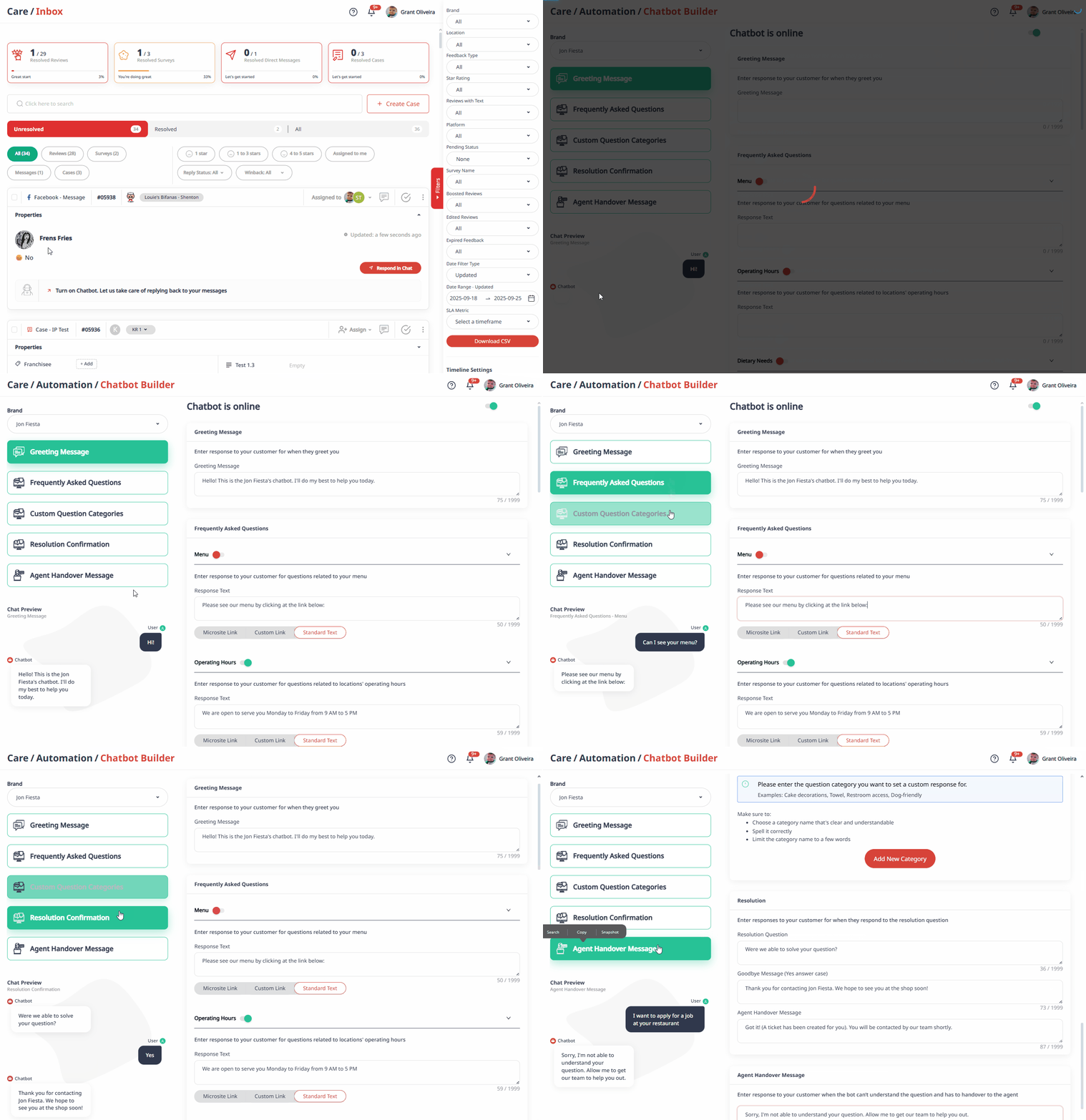
- Chatbot Momos
Configurez des réponses automatisées pour les applications de messagerie Meta, offrant aux clients une expérience rapide et personnalisée.
Voir une démo rapide du chatbot Momos :
Gestion des commentaires négatifs
Les commentaires négatifs sont courants, même pour les entreprises prospères. Momos vous aide à les transformer en opportunité grâce au Service de récupération processus:
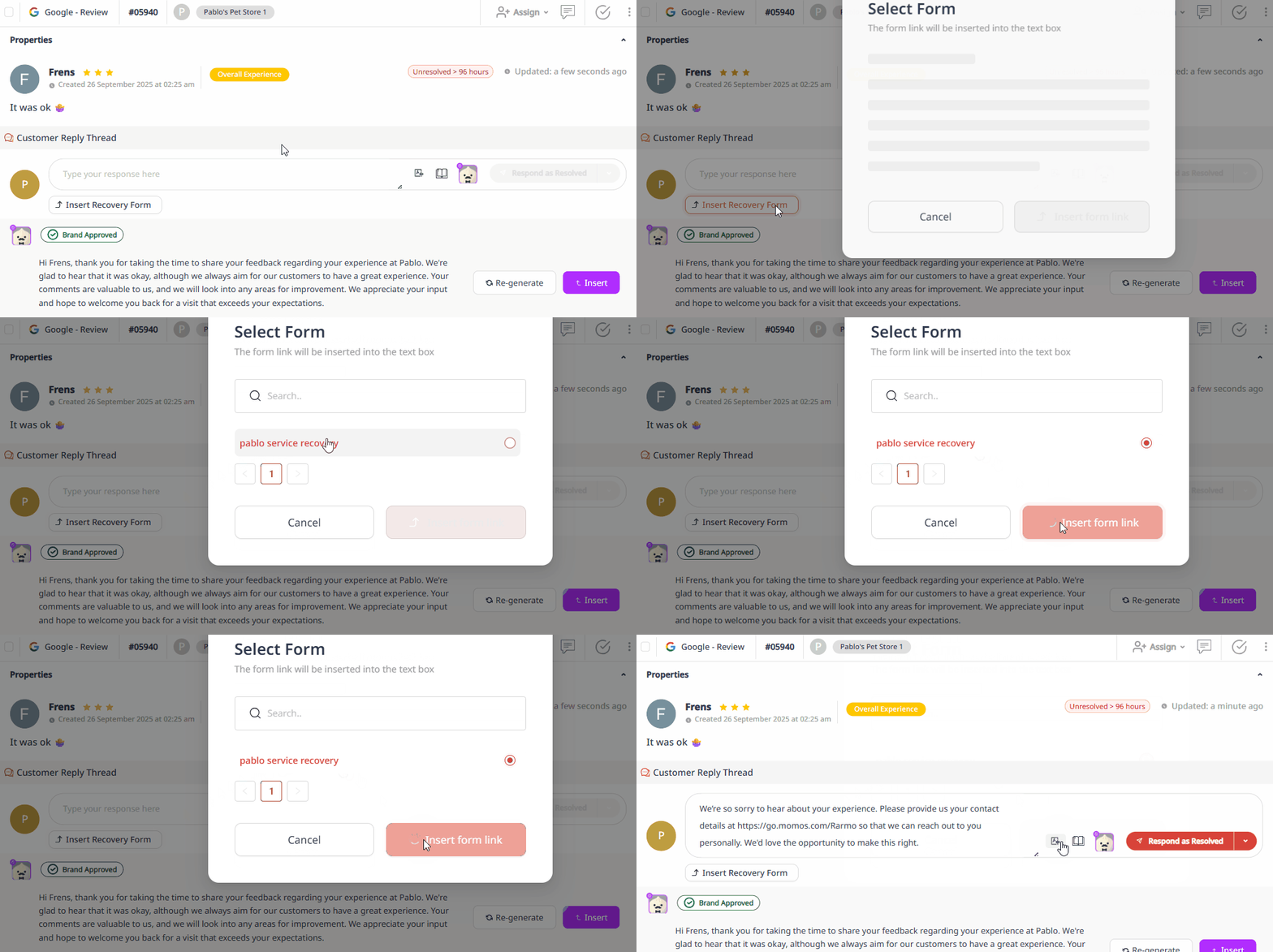
Insérer un formulaire de récupération
Lorsque vous recevez un commentaire noté 3 étoiles ou moins, l'option d'insertion d'un formulaire de récupération apparaît dans Momos. Cliquez sur « Insérer un formulaire de récupération » pour joindre le formulaire à votre réponse.
Voir comment insérer un formulaire de récupération :
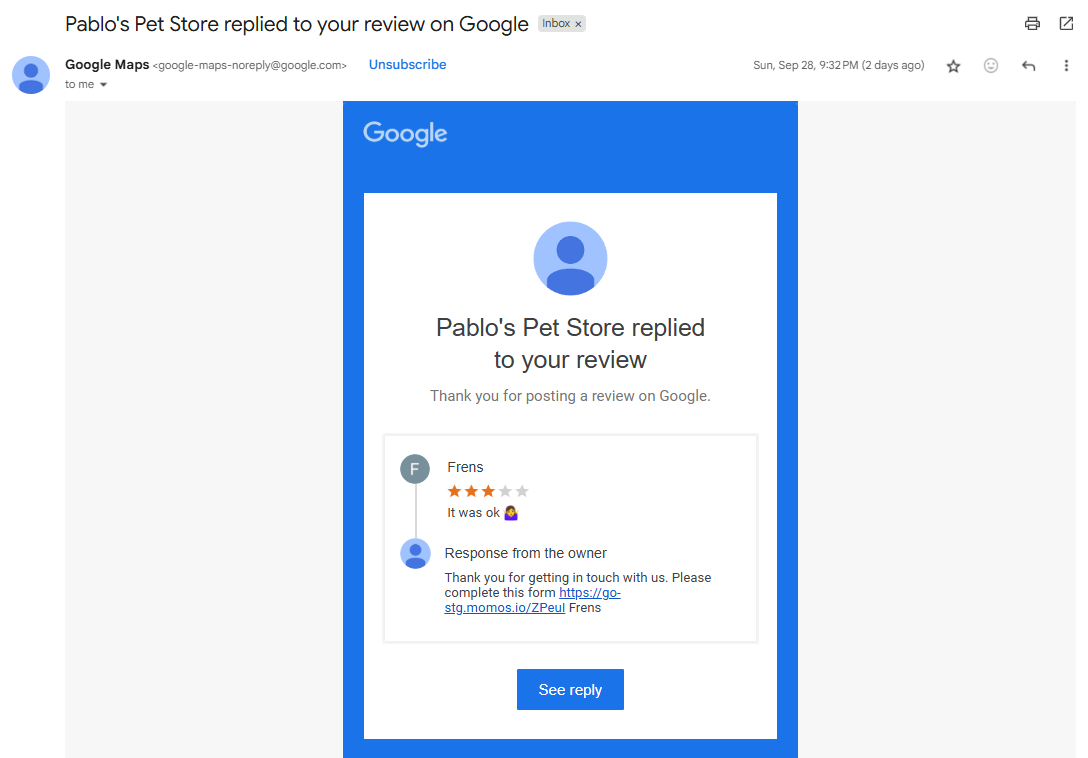
- Le client reçoit le formulaire par e-mail
Après l'envoi du formulaire de récupération et de la réponse depuis Momos, le client recevra une notification par e-mail.
Voir un exemple d’e-mail :
- Le client répond et soumet le formulaire
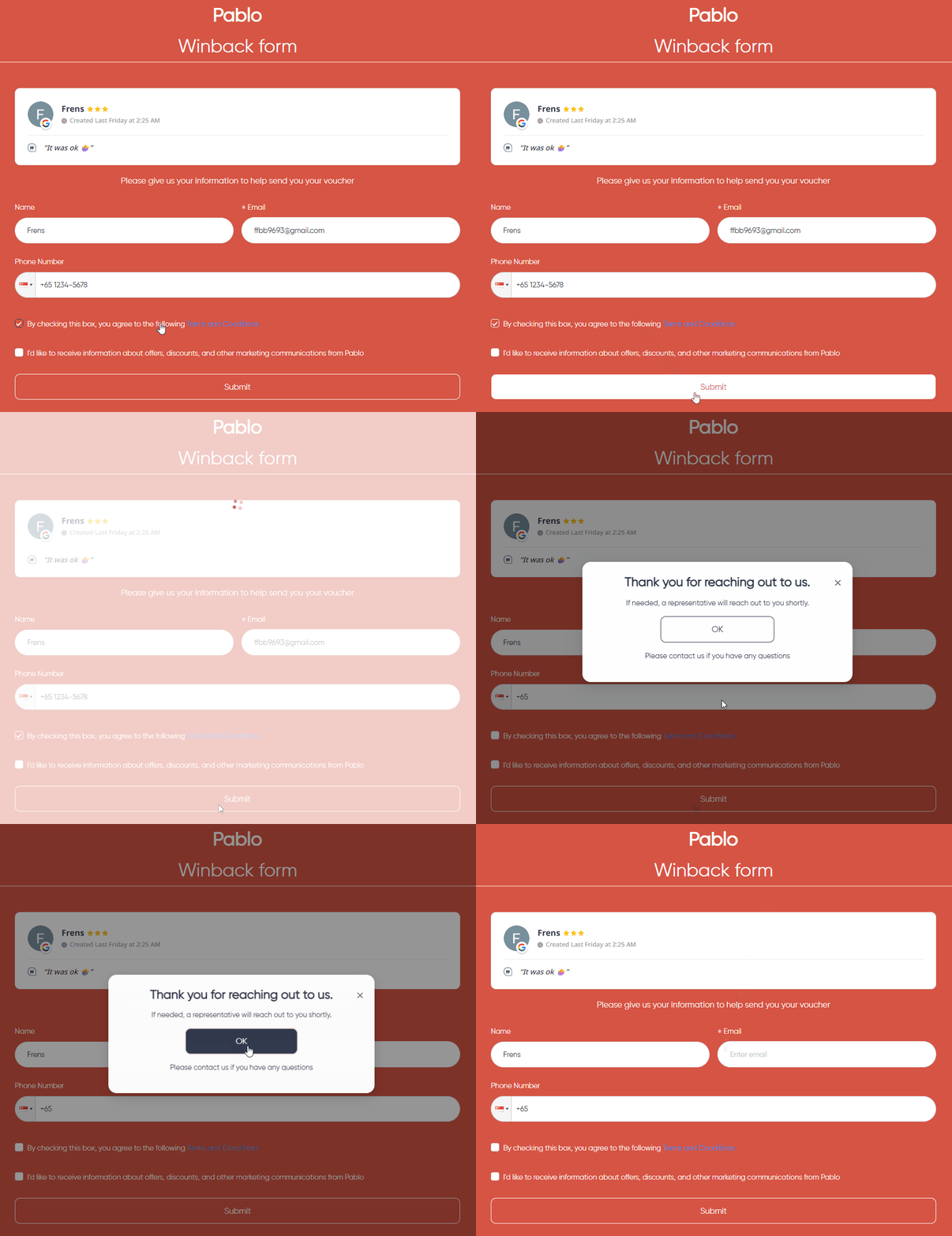
Le client remplira ensuite le formulaire de récupération et ajoutera ses coordonnées afin que vous puissiez le contacter.
Voir comment les clients soumettent un formulaire :
- Partager une offre avec le client
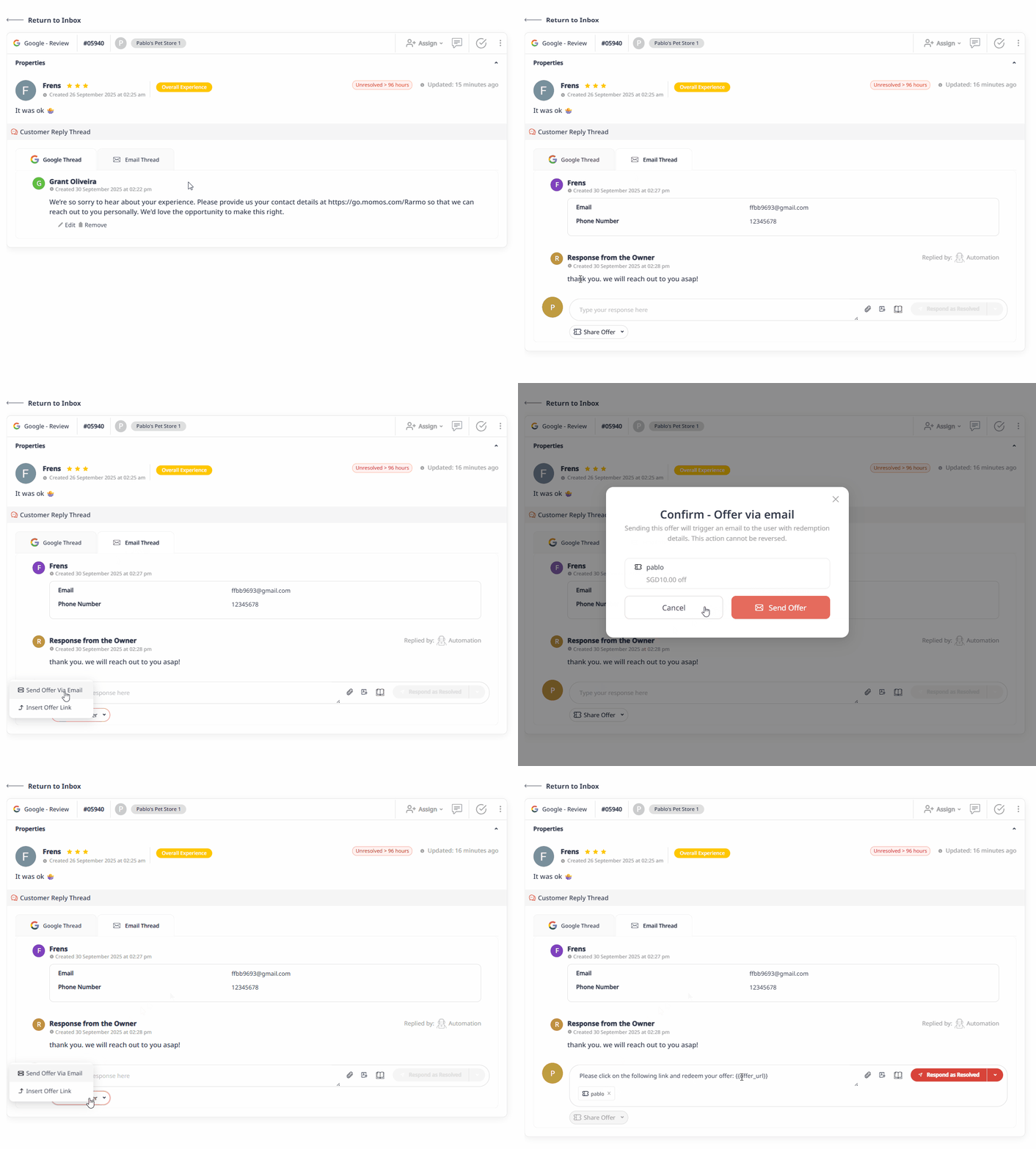
Une fois que le client a soumis ses informations, vous verrez la réponse au formulaire dans Momos. Ce sera un fil de discussion par e-mail, vous permettant de communiquer avec lui en privé. De là, vous pouvez partager une offre en cliquant sur « Partager une offre ».
Vous avez la possibilité de leur répondre avec un lien pour utiliser l'offre dans le même fil de discussion par e-mail, ou de l'envoyer dans un e-mail séparé.
Voir comment partager une offre :
- Le client utilise l'offre
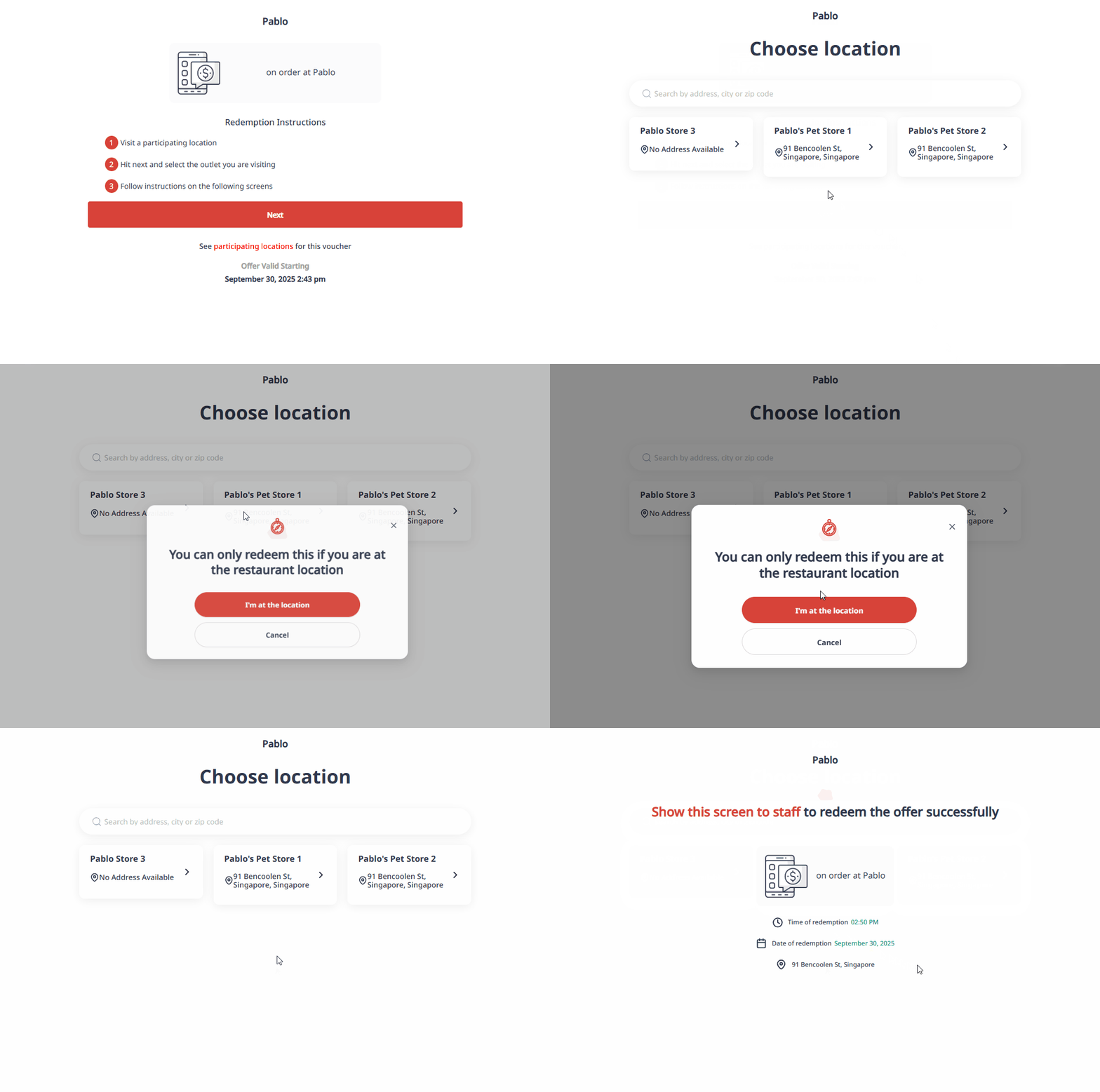
Le client recevra une autre notification par e-mail concernant l'offre. Il recevra un lien d'offre qui le mènera à la page d'utilisation de l'offre.En savoir plus sur les offres Momos ici ➔ Offres : Centre d'assistance Momos
Voir l’échange d’offres :
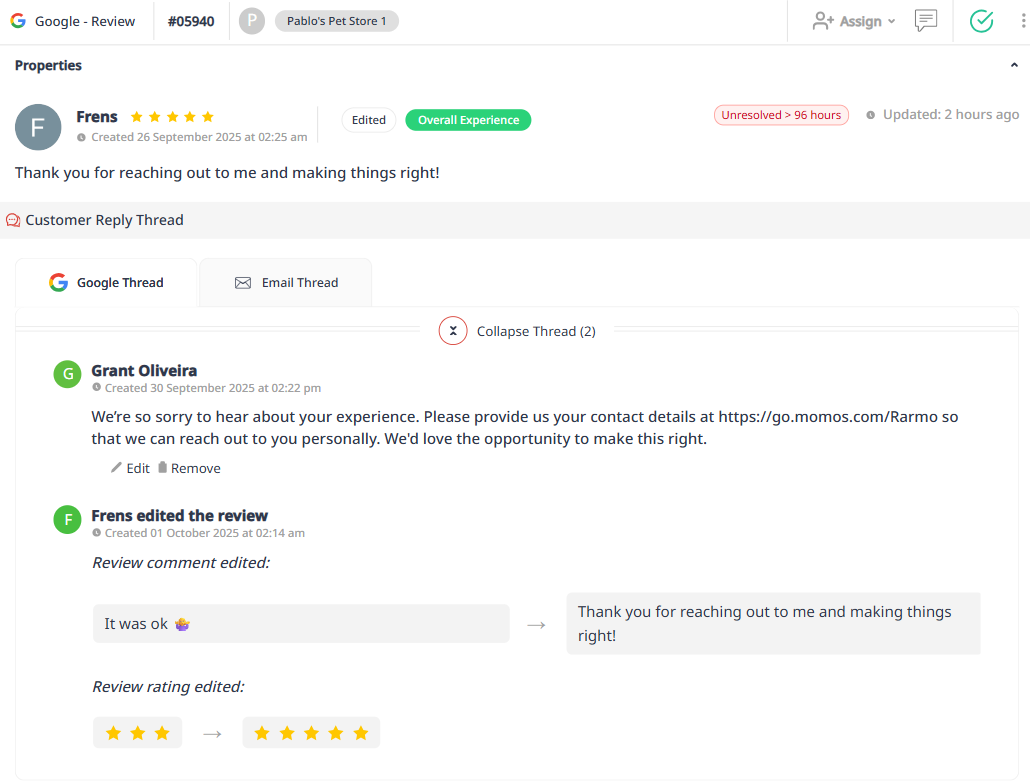
- Client reconquis
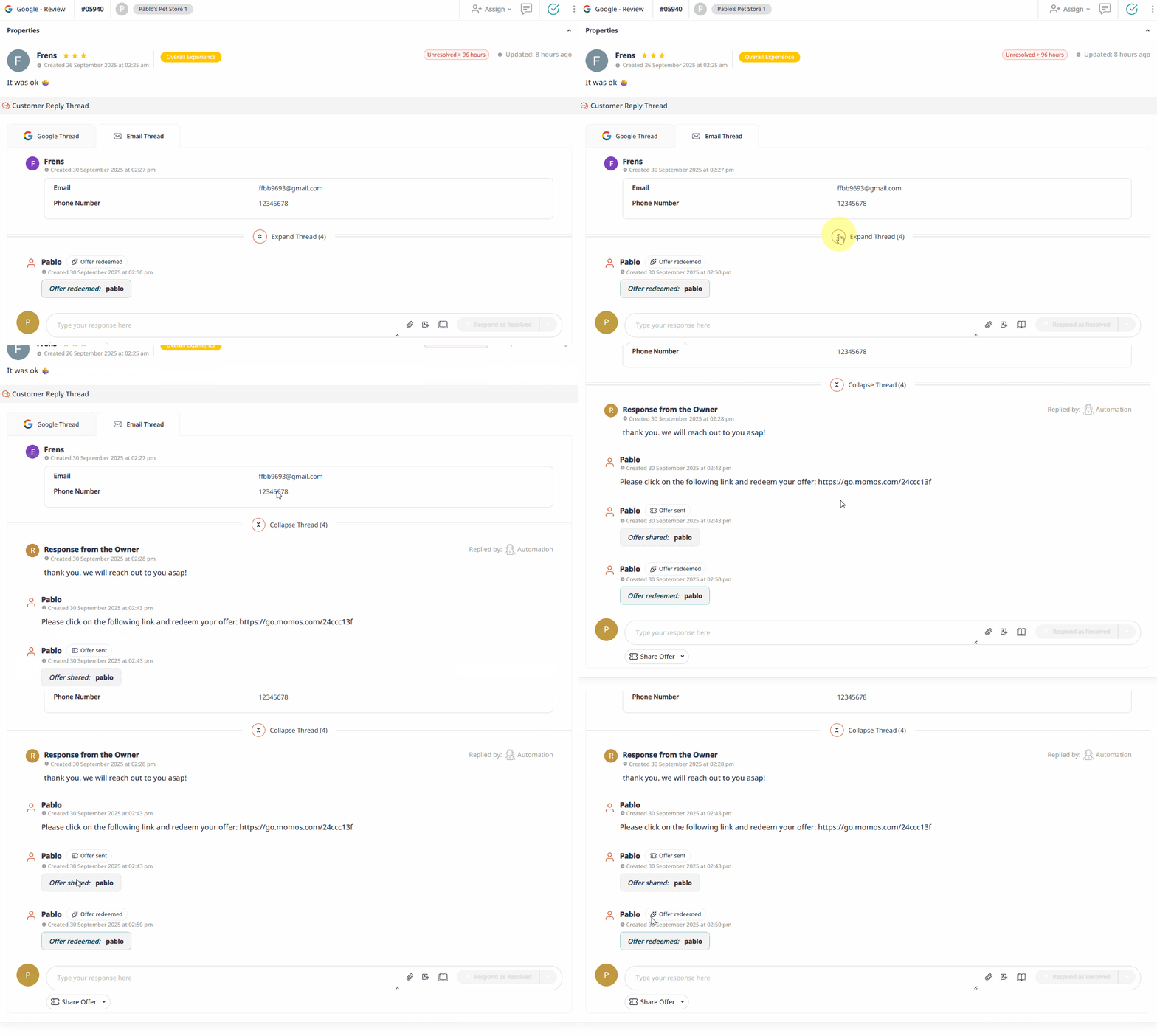
Une fois que votre client a utilisé une offre, vous le verrez sur le fil de l'avis.
Voir à quoi cela ressemble une fois l’offre échangée :
Résolution des commentaires
Les commentaires auxquels on a répondu ou qui ont été résolus peuvent être déplacés vers la section Résolu de votre boîte de réception. Il existe quatre façons de marquer un commentaire comme résolu, selon la façon dont vous préférez gérer votre flux de travail :
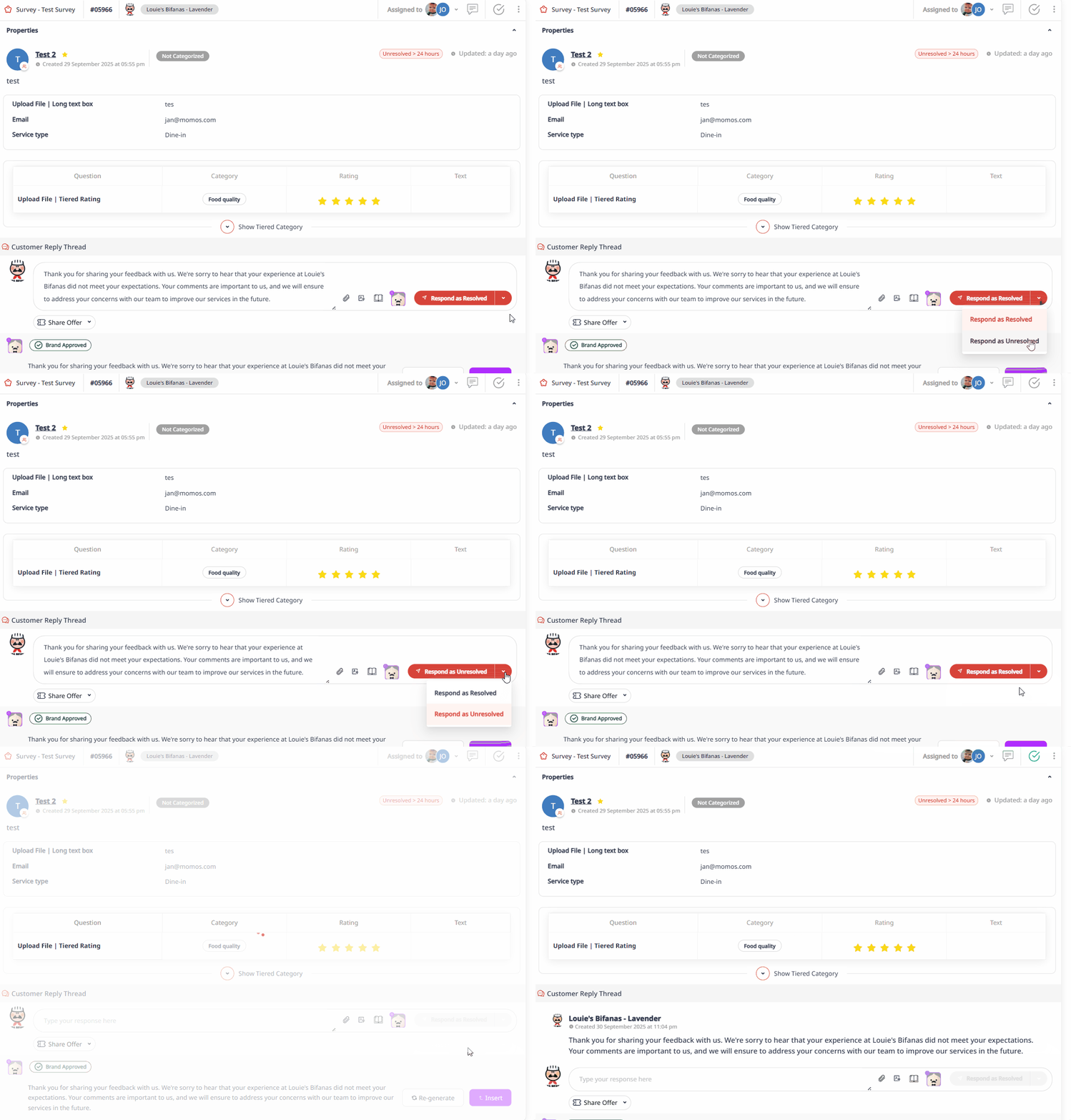
Répondre comme résolu
Lorsque vous tapez et envoyez une réponse, vous pouvez choisir Répondre comme résolu pour marquer automatiquement l'entrée comme résolue. Même si un client répond plus tard, le statut restera résolu sauf si vous le modifiez manuellement.
Voir en action :
- Marquer comme résolu
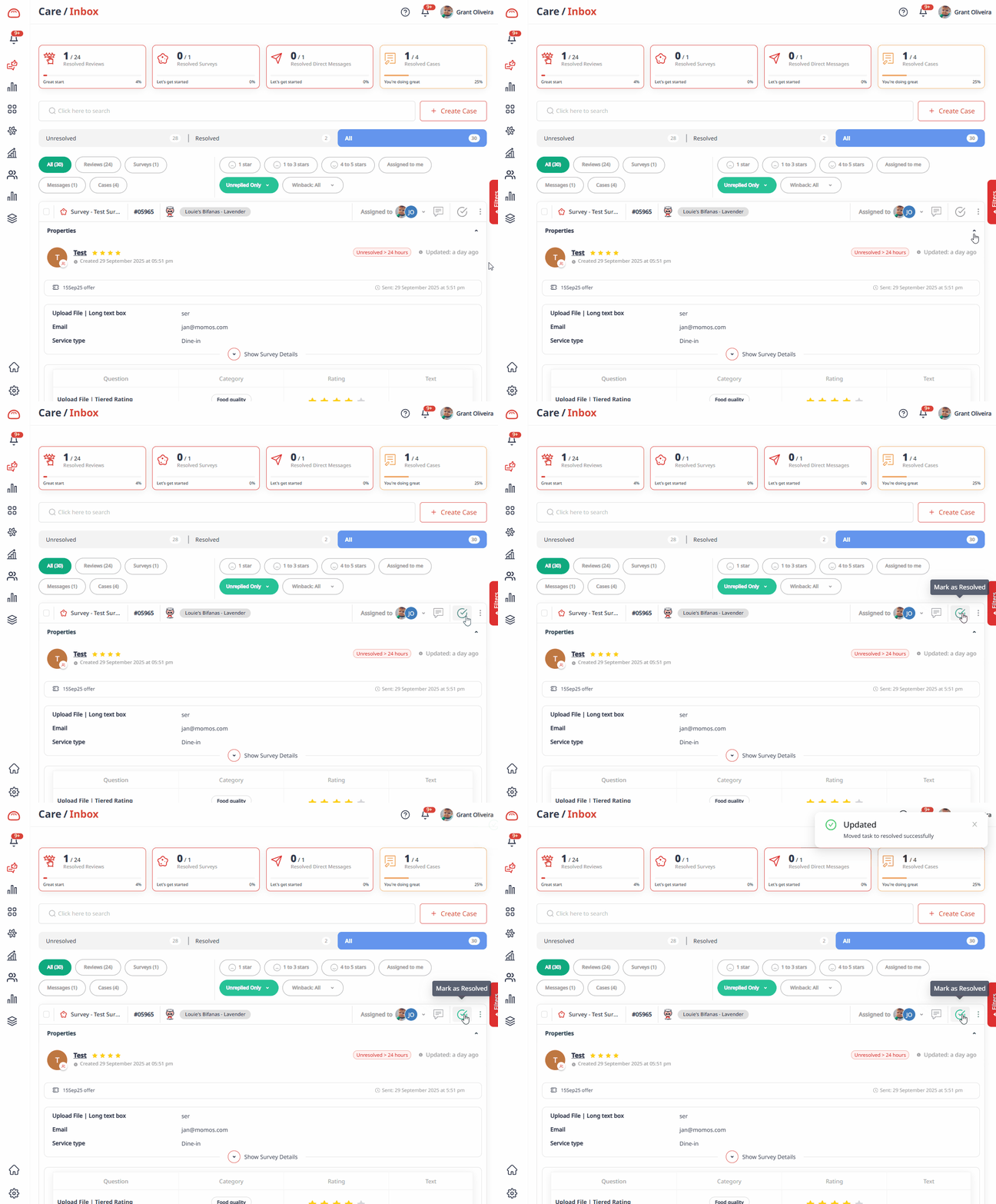
Vous pouvez également résoudre manuellement un commentaire sans répondre. Cliquez simplement sur le bouton de coche (Marquer comme résolu) dans le coin supérieur droit de l'entrée de commentaire.
Voici comment :
- Sélectionner plusieurs et résoudre en masse
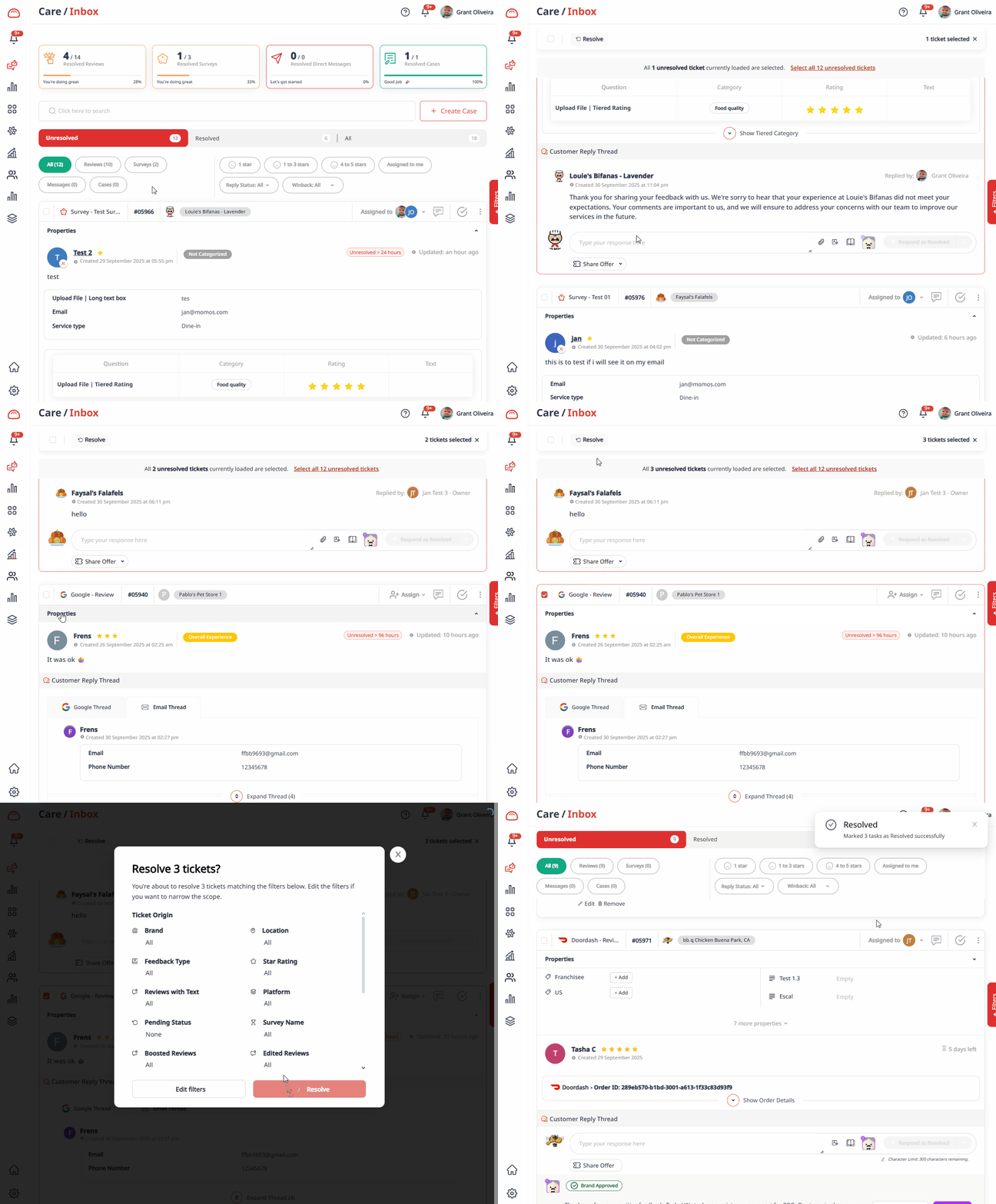
Pour les mises à jour en masse, utilisez les cases à cocher à côté de chaque élément de commentaire. Sélectionnez autant que nécessaire, puis cliquez sur le bouton Résoudre au-dessus de la liste pour les résoudre tous en même temps.
Voir comment ça fonctionne :
- Règle de réponse automatique et de résolution automatique
Pour automatiser entièrement le processus, utilisez une règle de réponse automatique et de résolution automatique. Avec ce paramètre, Momos enverra automatiquement une réponse et marquera les commentaires comme résolus selon les règles que vous configurez.
En savoir plus sur l'automatisation ici ➔ Automatisation : Centre d'assistance Momos
Voir un exemple de réponse automatique :
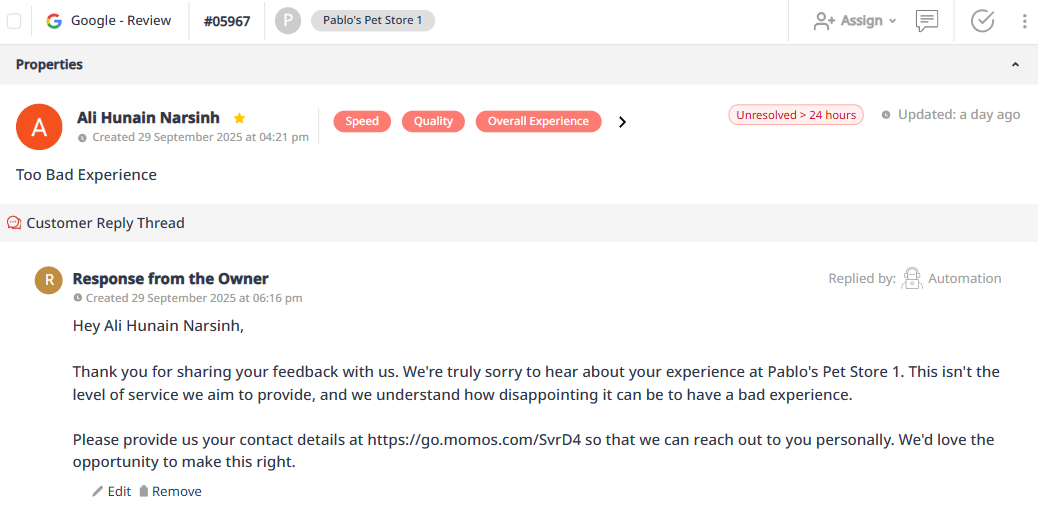
Voici à quoi cela ressemblera :
Cet article a-t-il été utile ?
C'est super !
Merci pour votre commentaire
Désolé ! Nous n'avons pas pu vous être utile
Merci pour votre commentaire
Commentaires envoyés
Nous apprécions vos efforts et nous allons corriger l'article