Responding to customer feedback in Momos is straightforward. Start by typing your reply in the box at the bottom of each entry.
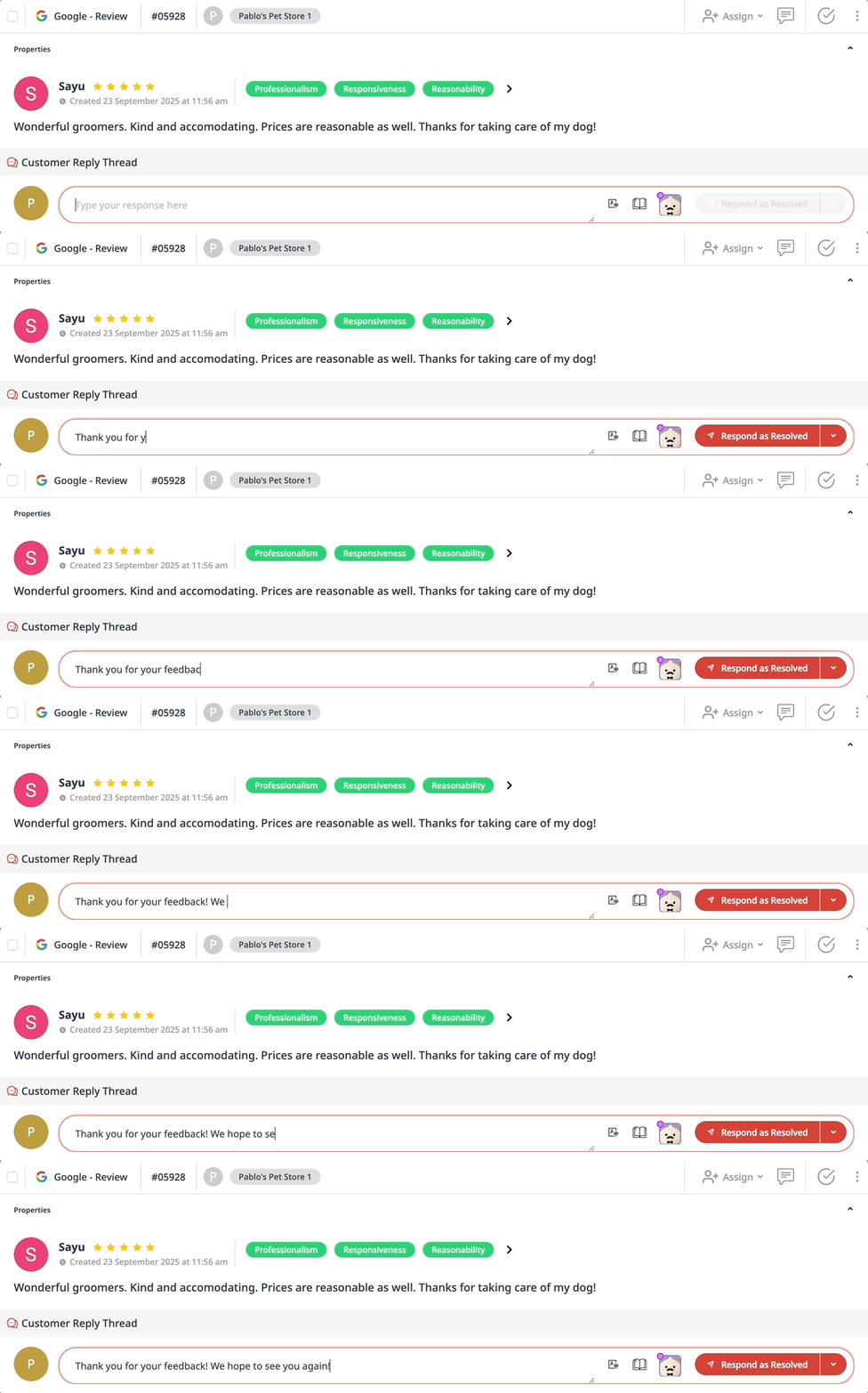
Beyond basic replies, Momos offers tools to translate messages, attach files, use a response library, generate AI-suggested replies, and run winback flows for low ratings. This guide explains each option and shows how to respond, manage, and resolve feedback so you can engage customers efficiently and keep your inbox organized.
TABLE OF CONTENTS
Responding to Feedback
Core Response Tools
For Reviews, Surveys, or Cases, you’ll have access to several core tools that make replying easier and more effective:
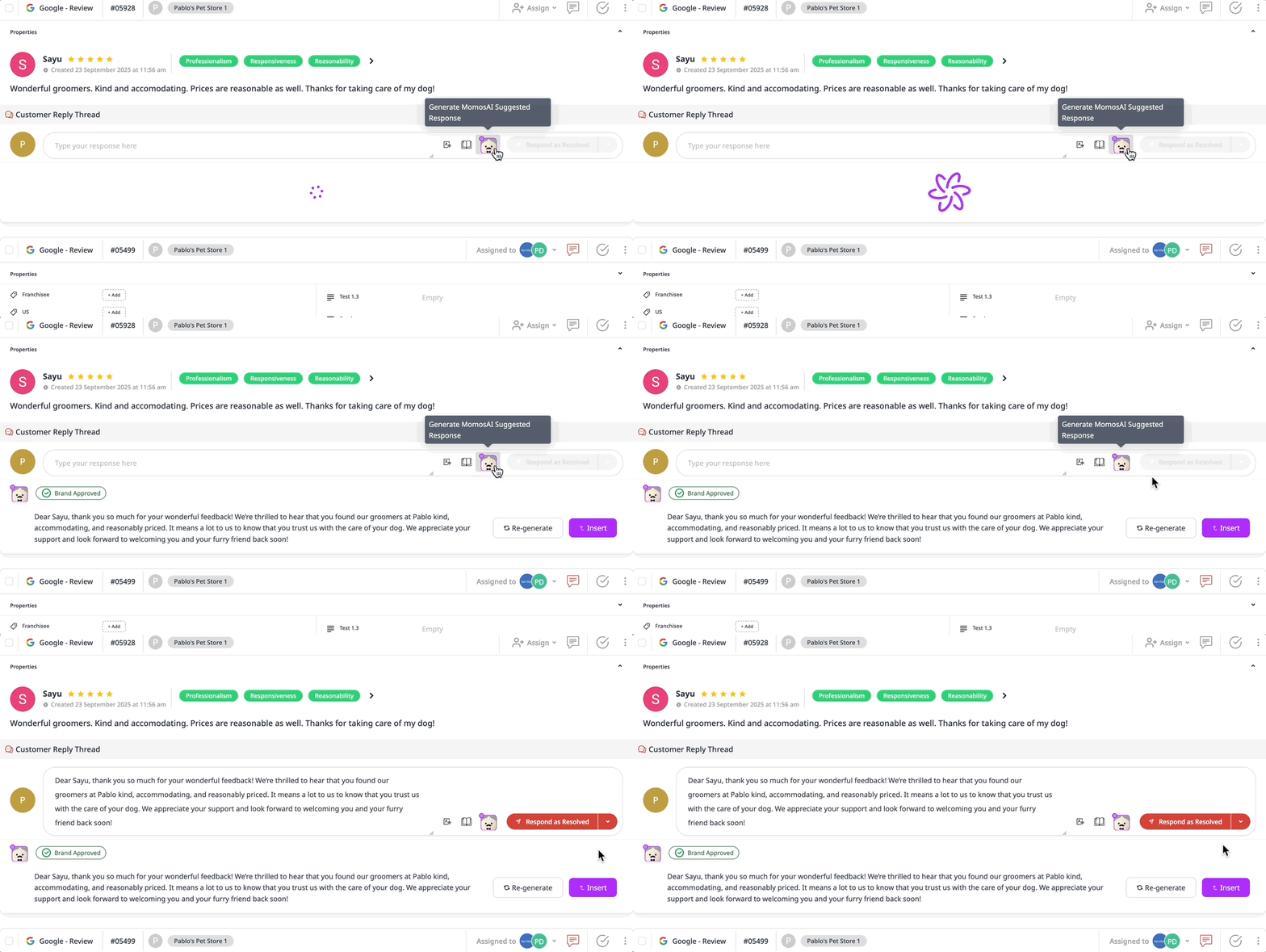
- MomosAI提案返答
With a single click, AI-generated responses are created based on the feedback’s context. MomosAI also learns from your past replies to make future suggestions more natural.
See a demo of MomosAI Suggested Responses:
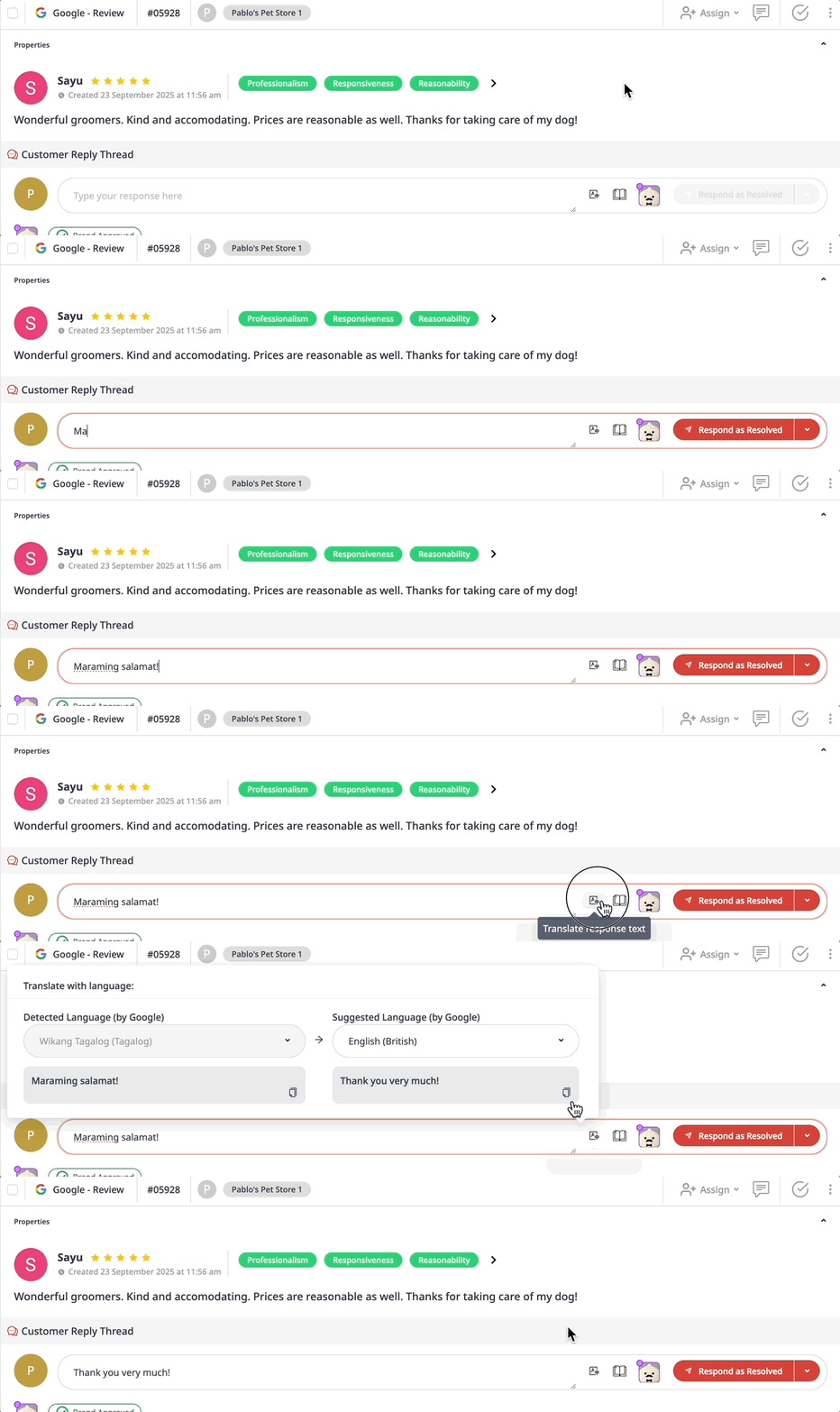
- 返答テキストの翻訳
Powered by Google Translate, this feature lets you translate replies into your customer’s preferred language or draft in their language and translate it back to English.
Watch Translate Response in action:
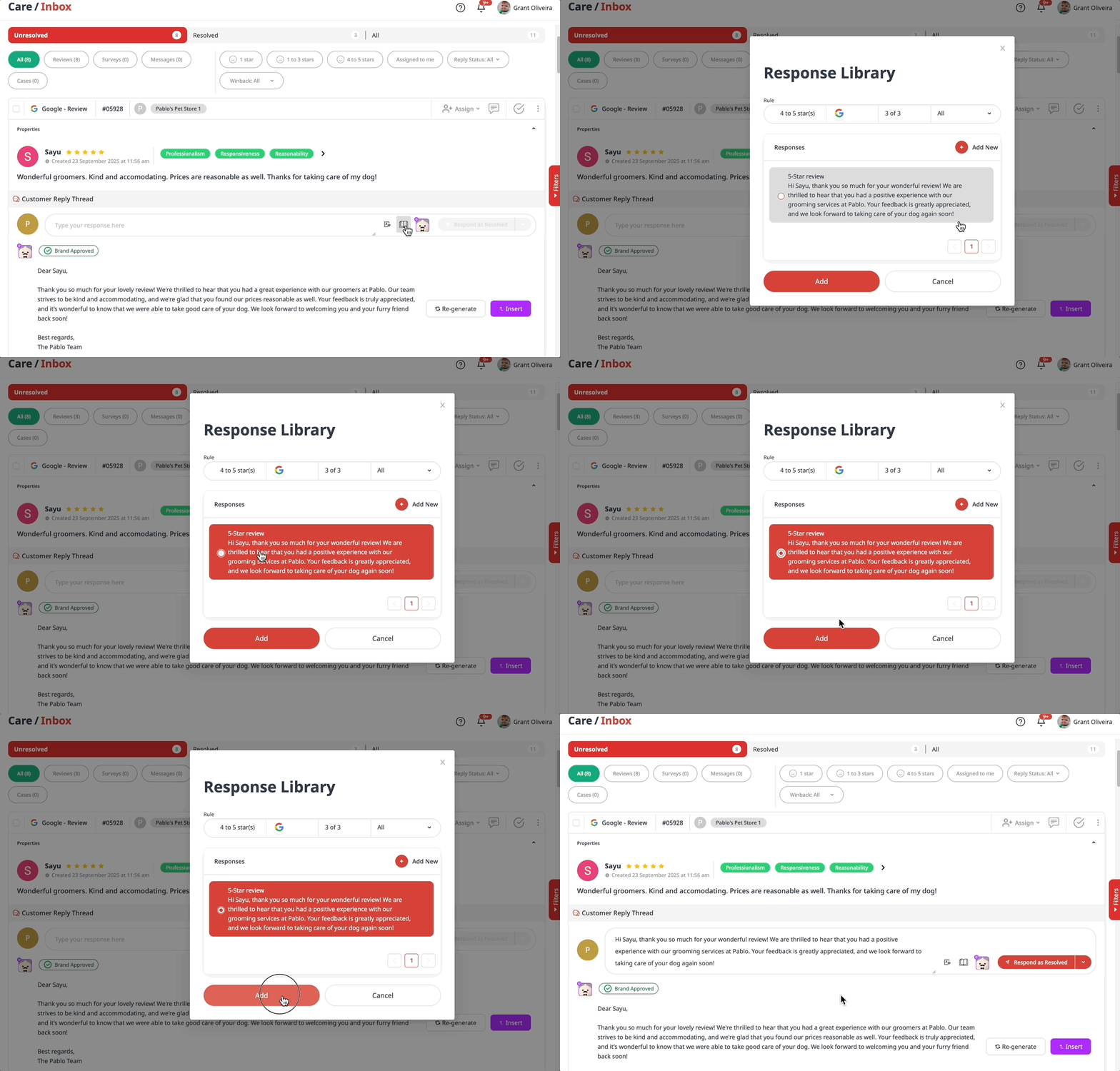
- 返答ライブラリ
本のアイコンから、自動返答自動化で作成された定義済み返答のコレクションにすばやくアクセスできます。
自動返答自動化の詳細についてはこちら ➔ 自動化:Momosサポートセンター
View how to use the Response Library:
これらのツールは時間を節約し、一貫性を確保しながら、各返答をカスタマイズすることができます。
フィードバックタイプ別ツール
一部のツールは特定のフィードバックタイプに固有です:
レビュー
レビューはFacebook、Google、デリバリープラットフォームなどから届きます。共有の返答ツールに加えて、レビューには以下があります:
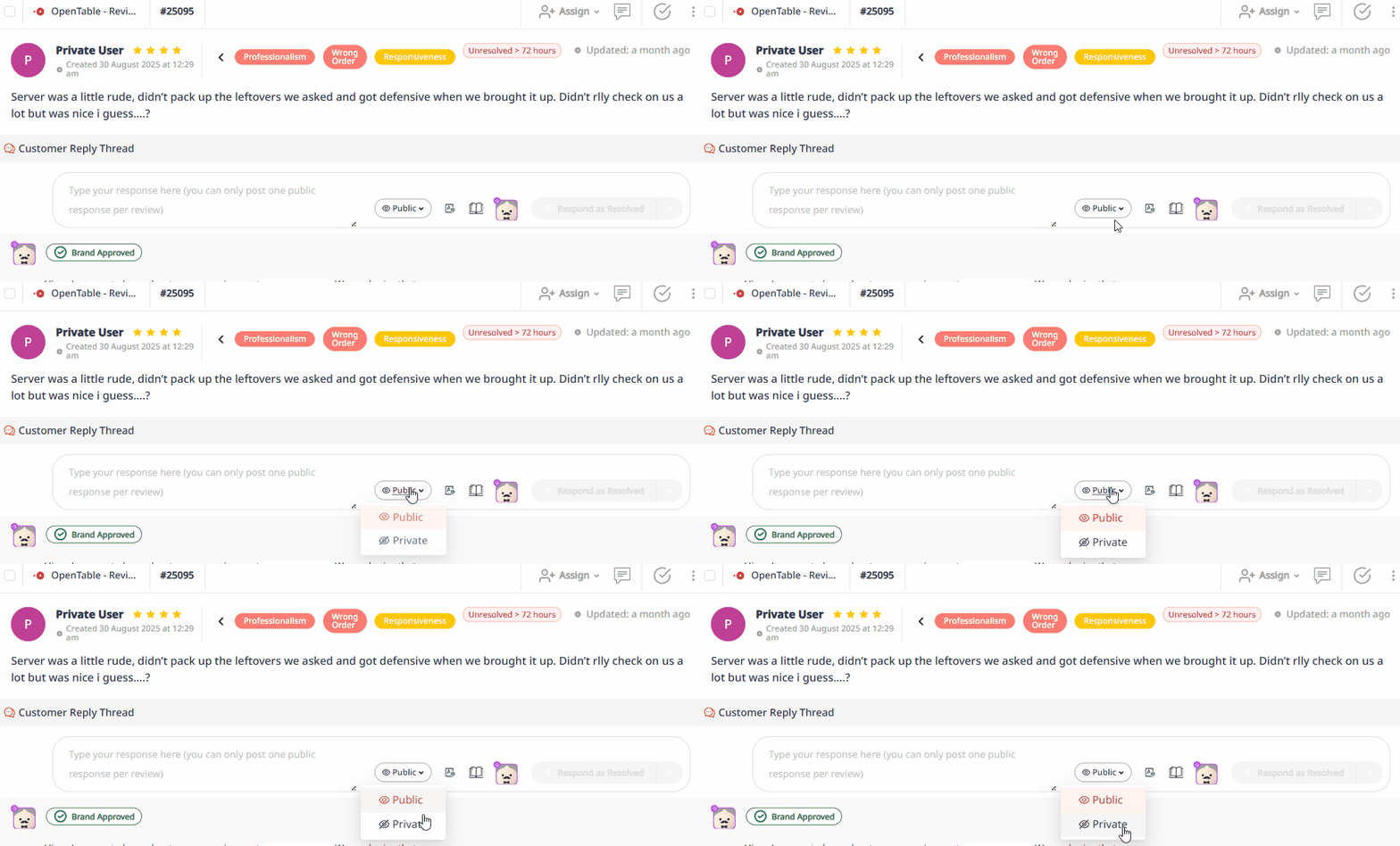
- 返答の公開範囲
公開を選択すると返答がすべての人に表示され、非公開を選択すると非表示になります。(非公開はOpenTableのレビューにのみ適用されます。)
See how to change Response Visibility for OpenTable reviews:
アンケートとケース
アンケートとケースは上記の共有ツールを使用し、さらに以下も使用できます:
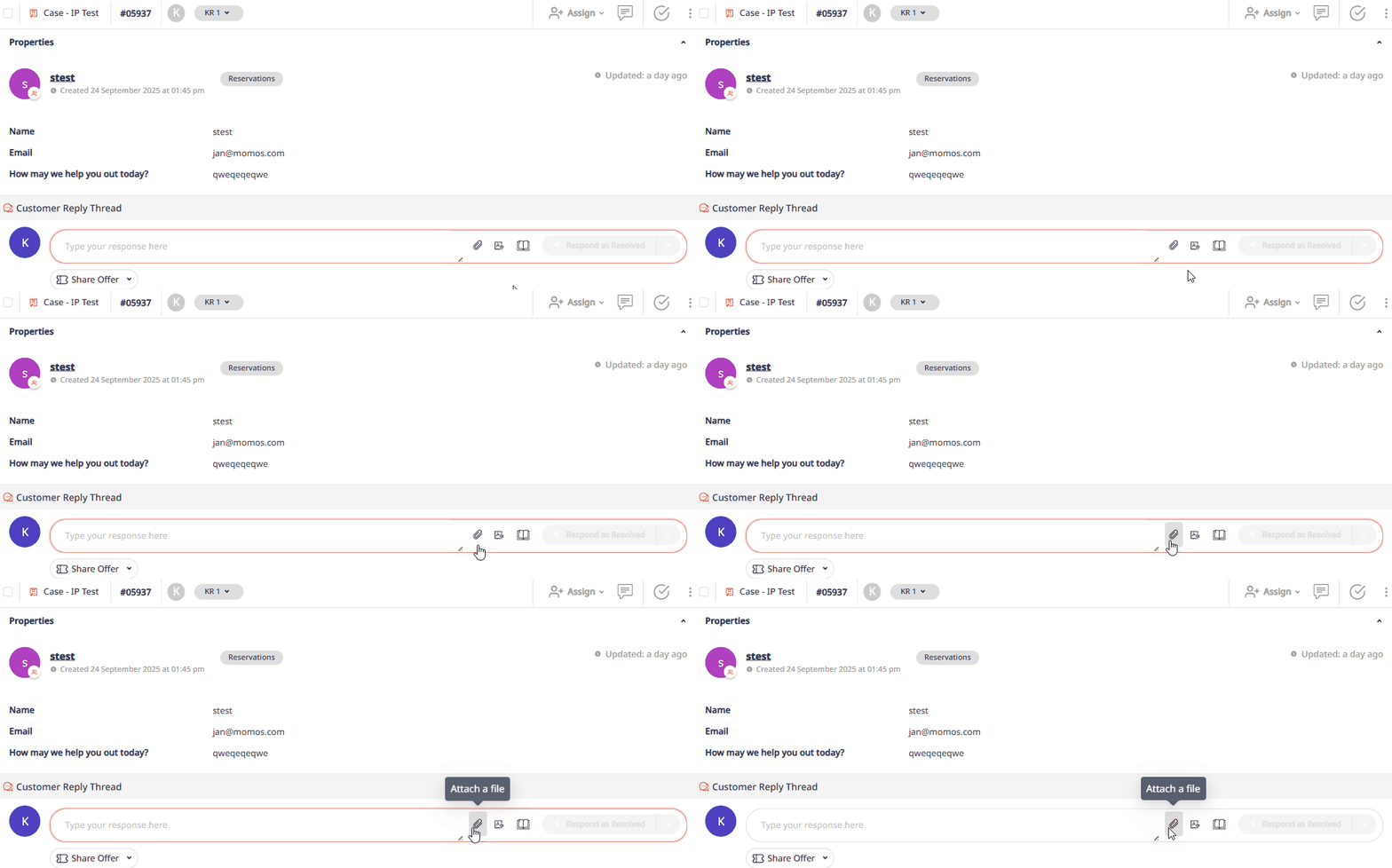
- ファイル添付
サポートファイル(メニューやPDFなど)を送信します。
See how to Attach Files in your replies:
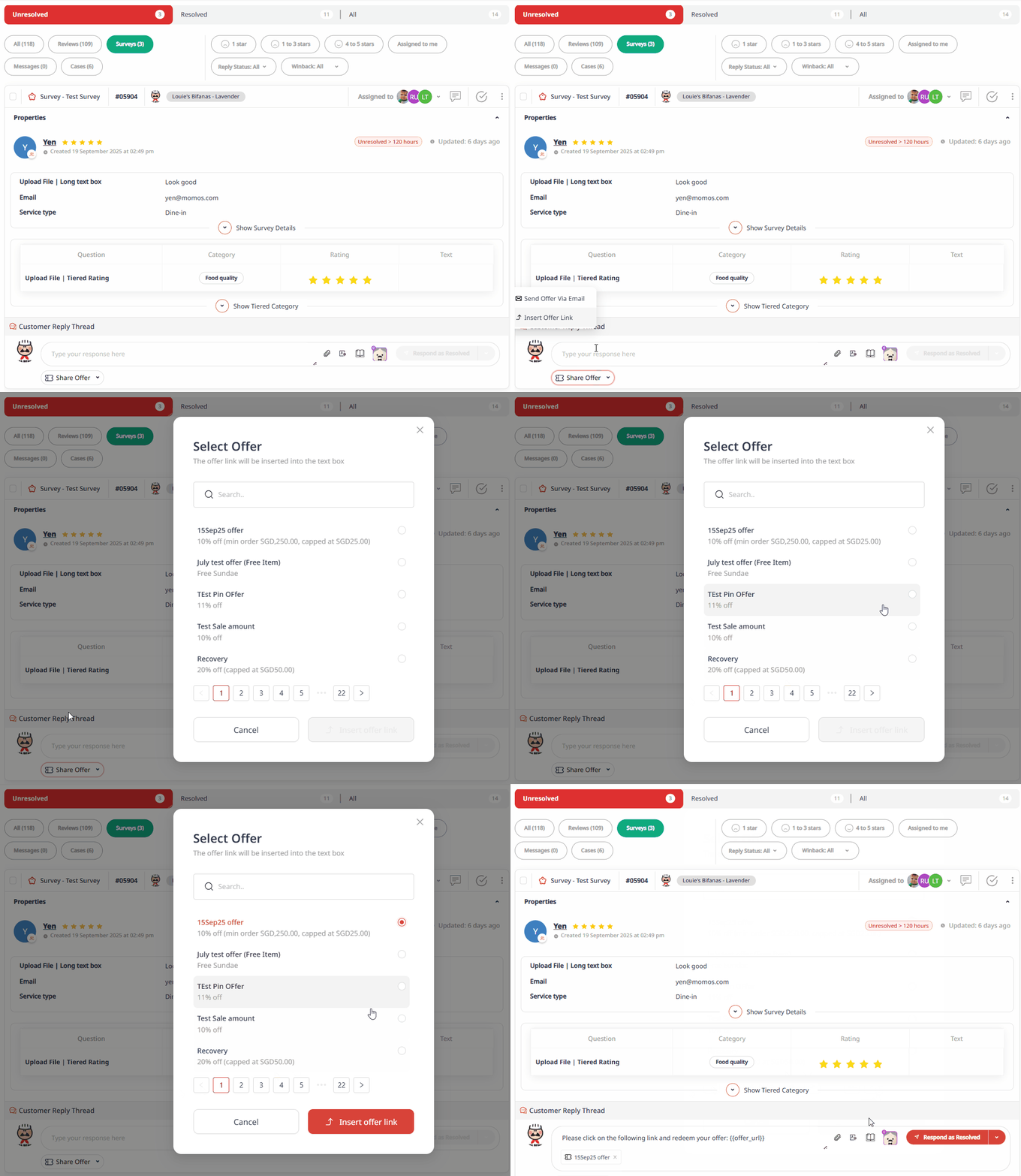
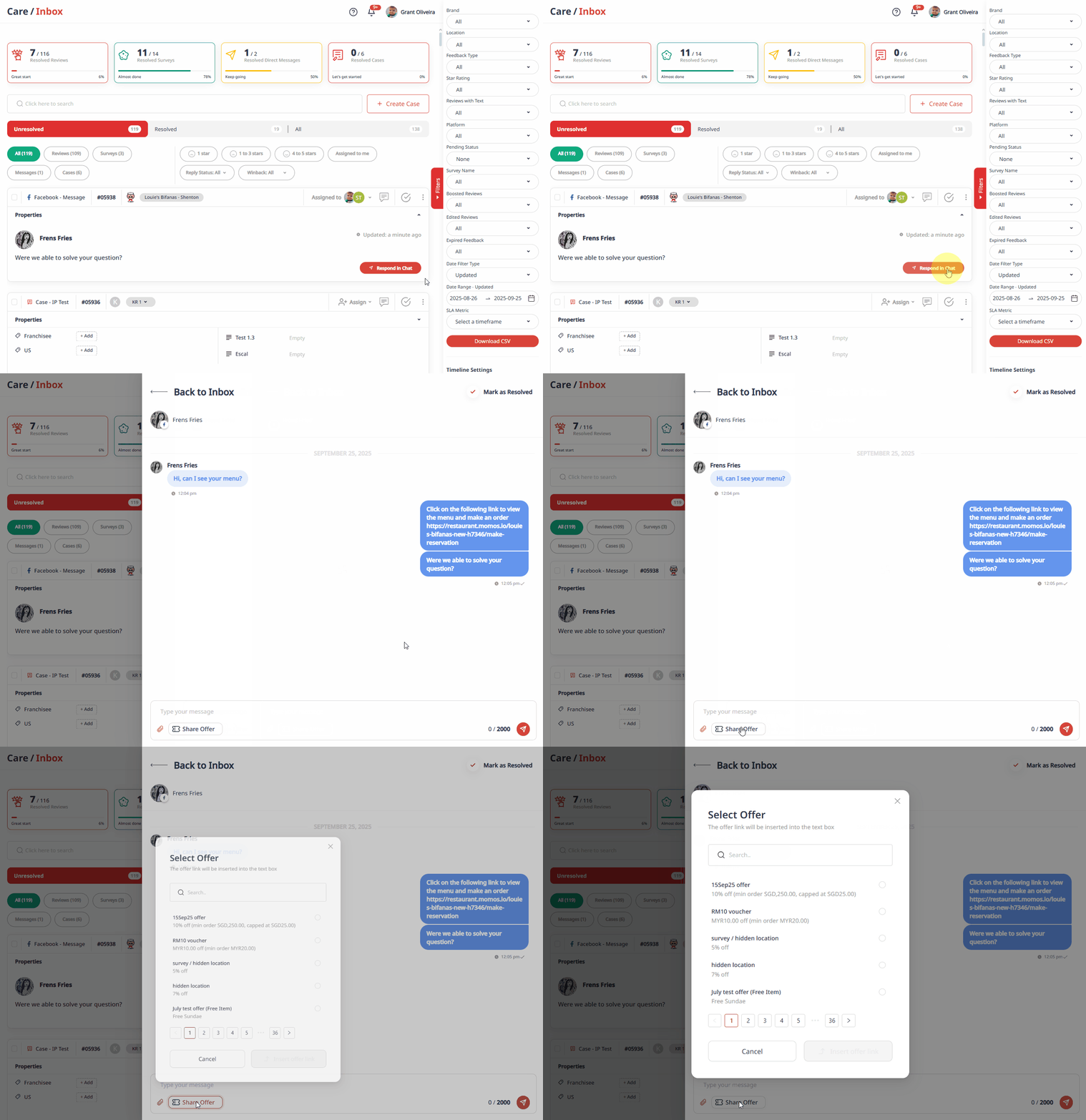
- オファーを共有
顧客に直接クーポンやプロモーションを提供します。
Watch how to Share an Offer:
メッセージ
With Messages, you’ll have tools that make responding quick and effective:
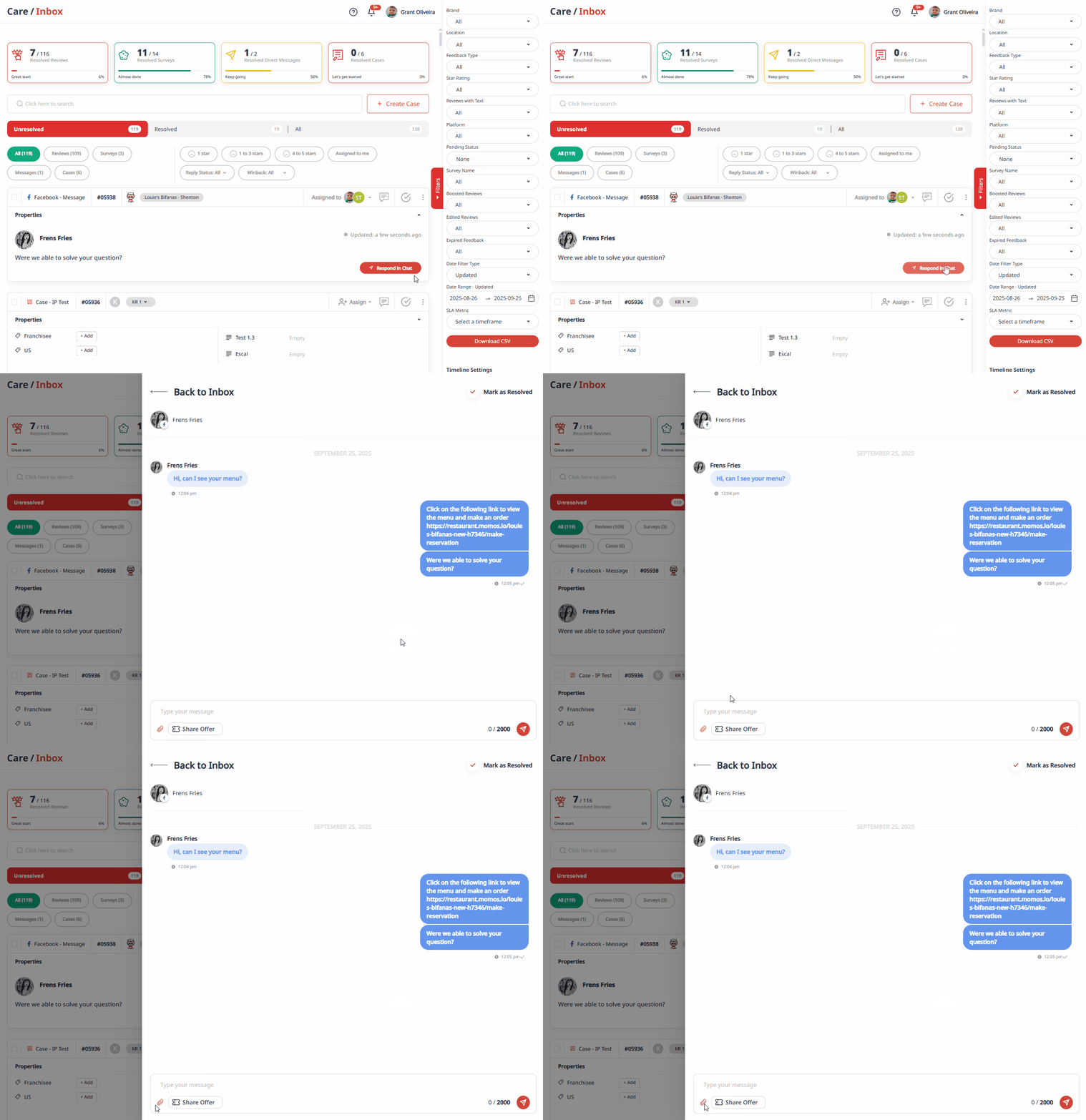
- ファイル添付
サポートファイル(メニュー、PDF、画像など)を返答に直接添付して送信します。
See how to Attach Files in Message replies:
- オファーを共有
アクティブなオファーから直接顧客にクーポンやプロモーションを提供します。
Watch how to Share an Offer in Message replies:
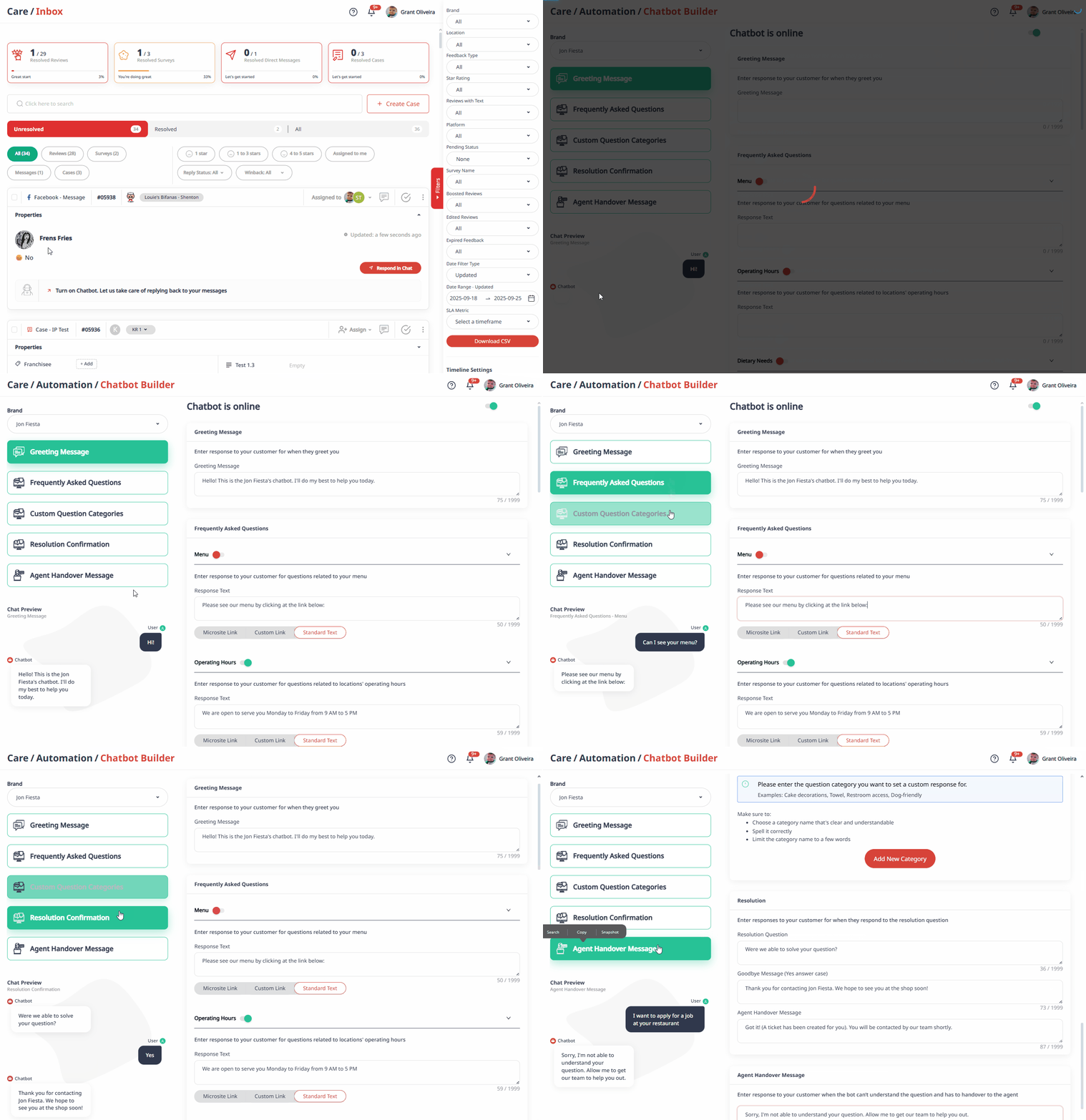
- Momosチャットボット
Metaメッセージングアプリ用の自動返答を設定し、顧客に迅速でパーソナライズされたエクスペリエンスを提供します。
View a quick demo of the Momos Chatbot:
ネガティブフィードバックへの対処
ネガティブフィードバックは、成功している企業でも一般的です。Momosは サービスリカバリー プロセス:
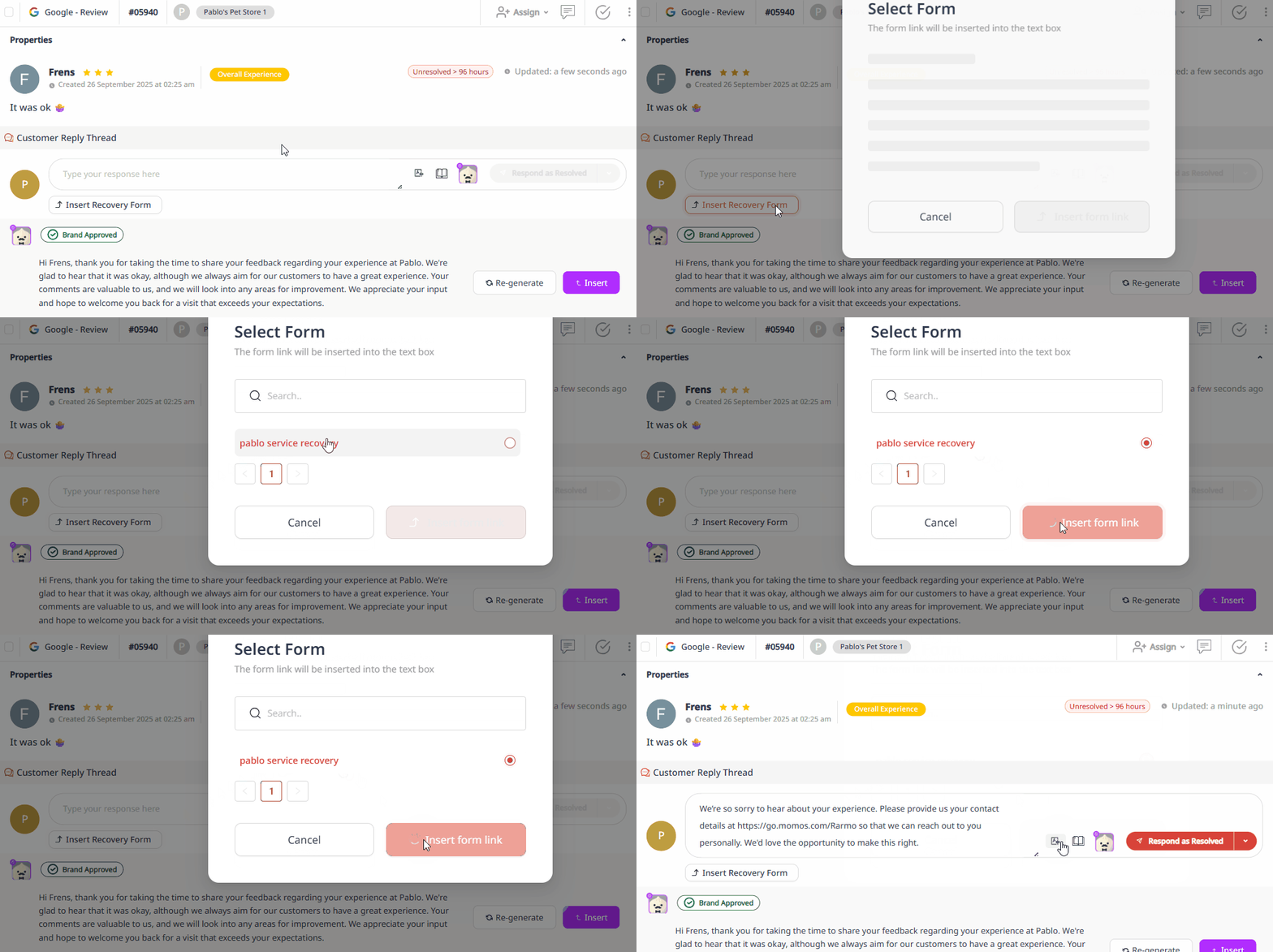
リカバリーフォームを挿入
When you receive feedback rated 3-stars or below, the option to insert a Recovery Form appears in Momos. Click “Insert Recovery form” to attach the form to your response.
See how to Insert a Recovery Form:
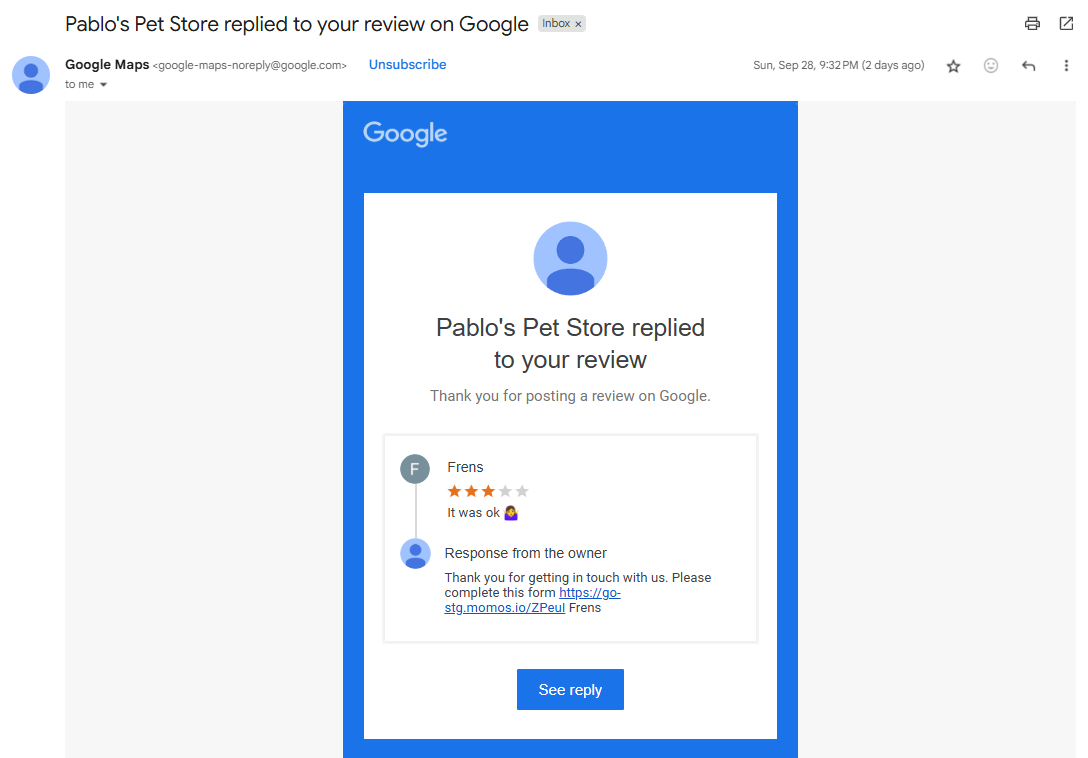
- 顧客がメールでフォームを受け取る
Momosからリカバリーフォームと返答を送信すると、顧客はメール通知を受け取ります。
See sample email:
- 顧客がフォームに回答して送信する
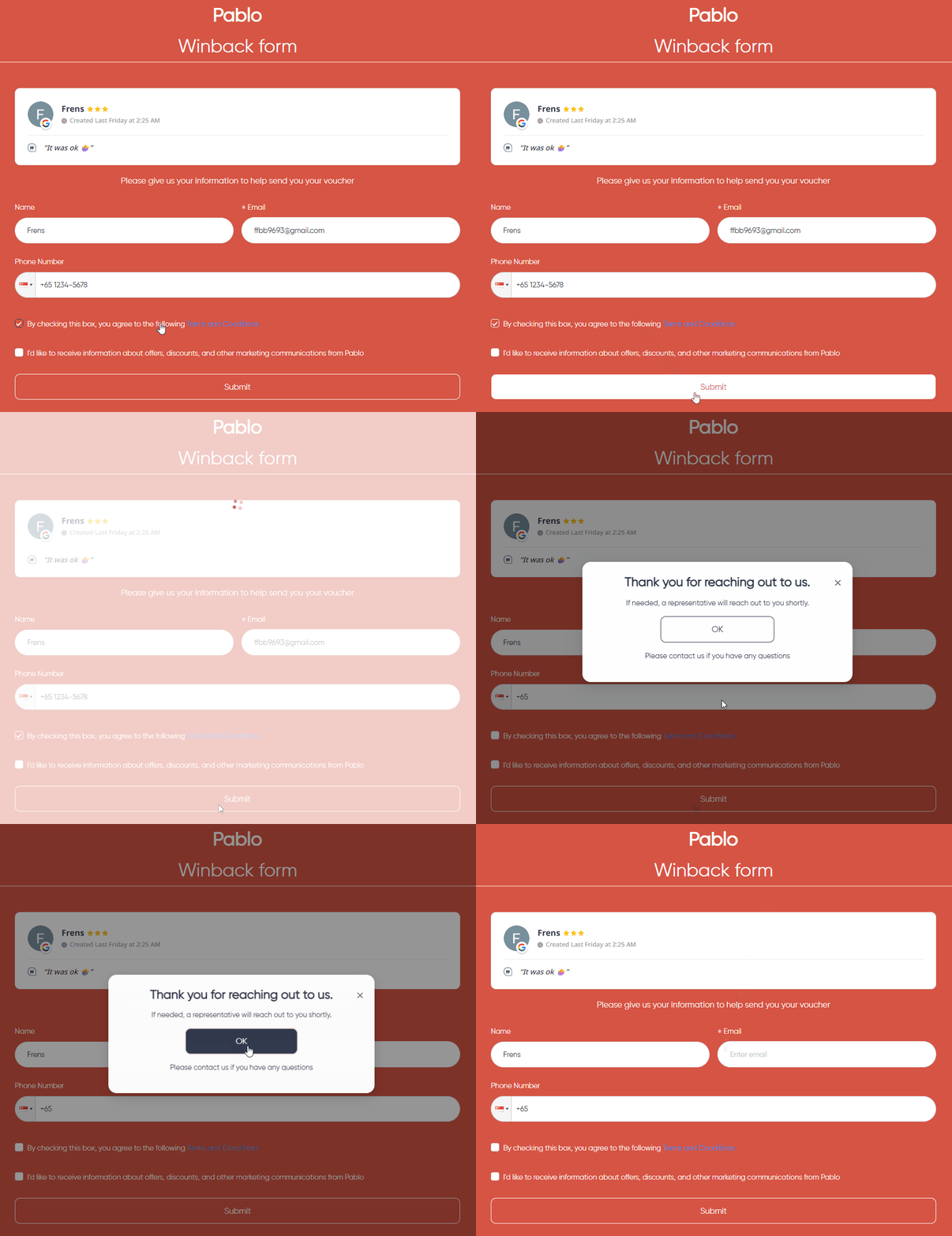
顧客はリカバリーフォームに記入し、連絡先情報を追加することで、あなたが連絡できるようになります。
View how customers submit a form:
- 顧客にオファーを共有する
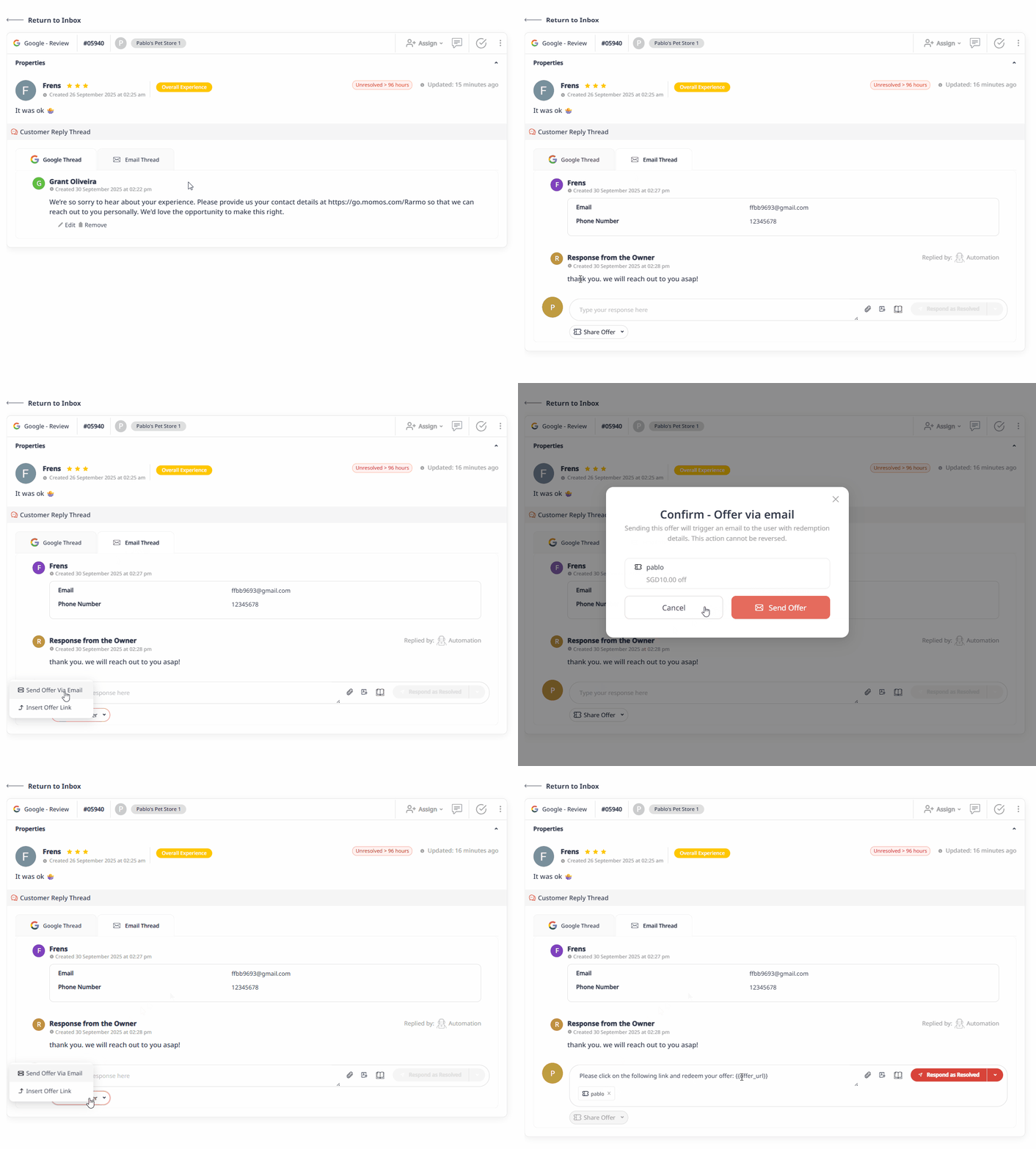
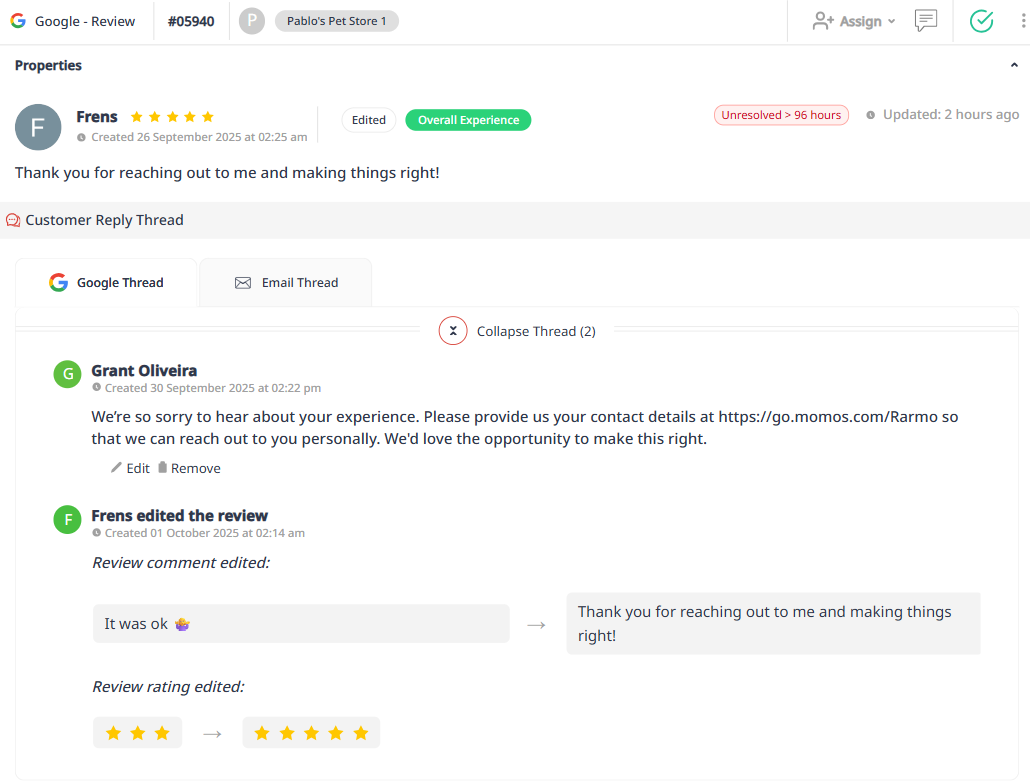
Once the customer submit their details, you will see the form response in Momos. This will be an email thread, allowing you to communicate with them privately. From here, you can share an offer by clicking "Share offer".
同じメールスレッドでオファー利用リンクを返答するか、別のメールとして送信するかを選択できます。
Watch how to share an offer:
- 顧客がオファーを利用する
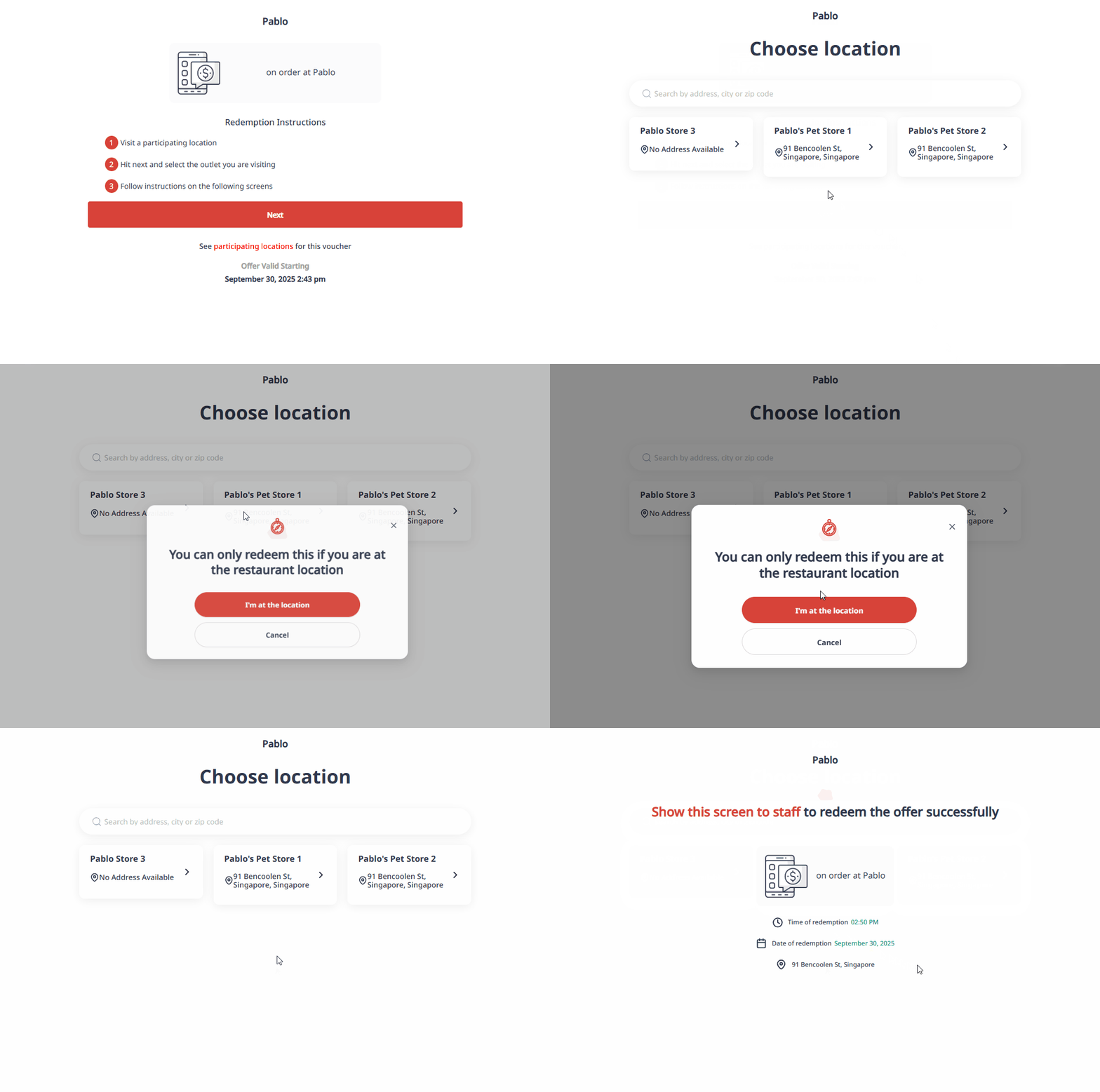
顧客はオファーに関する別のメール通知を受け取ります。オファーリンクを受け取り、オファー利用ページに移動します。Momosオファーの詳細についてはこちら ➔ オファー:Momosサポートセンター
View offer redemption:
- 顧客の再獲得
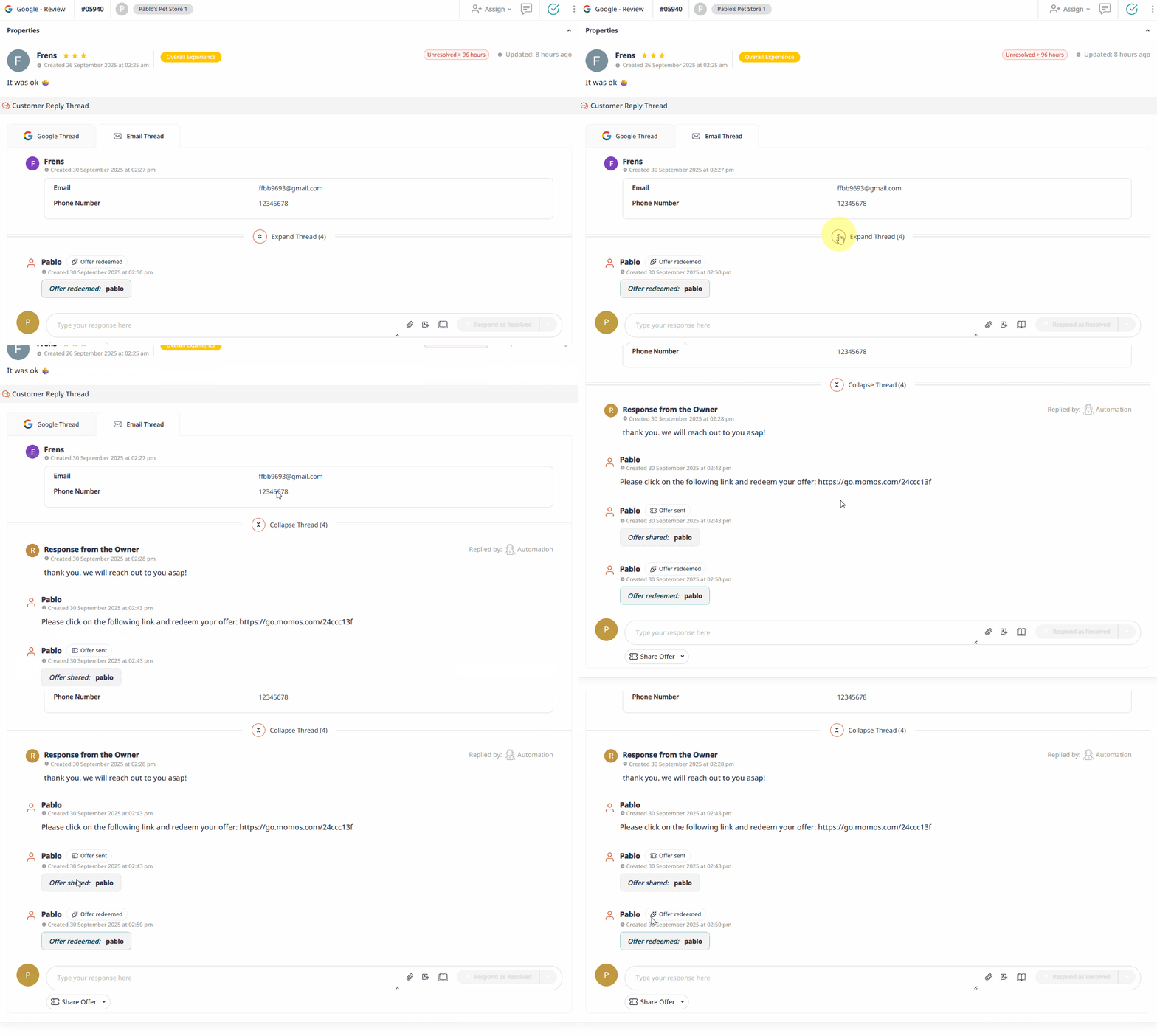
顧客がオファーを利用すると、レビュースレッドにそれが表示されます。
See how it looks like once the offer has been redeemed:
フィードバックの解決
返答済みまたは解決済みのフィードバックは、受信箱の 解決済み セクションに移動できます。ワークフローの管理方法に応じて、フィードバックを解決済みとしてマークする方法が4つあります:
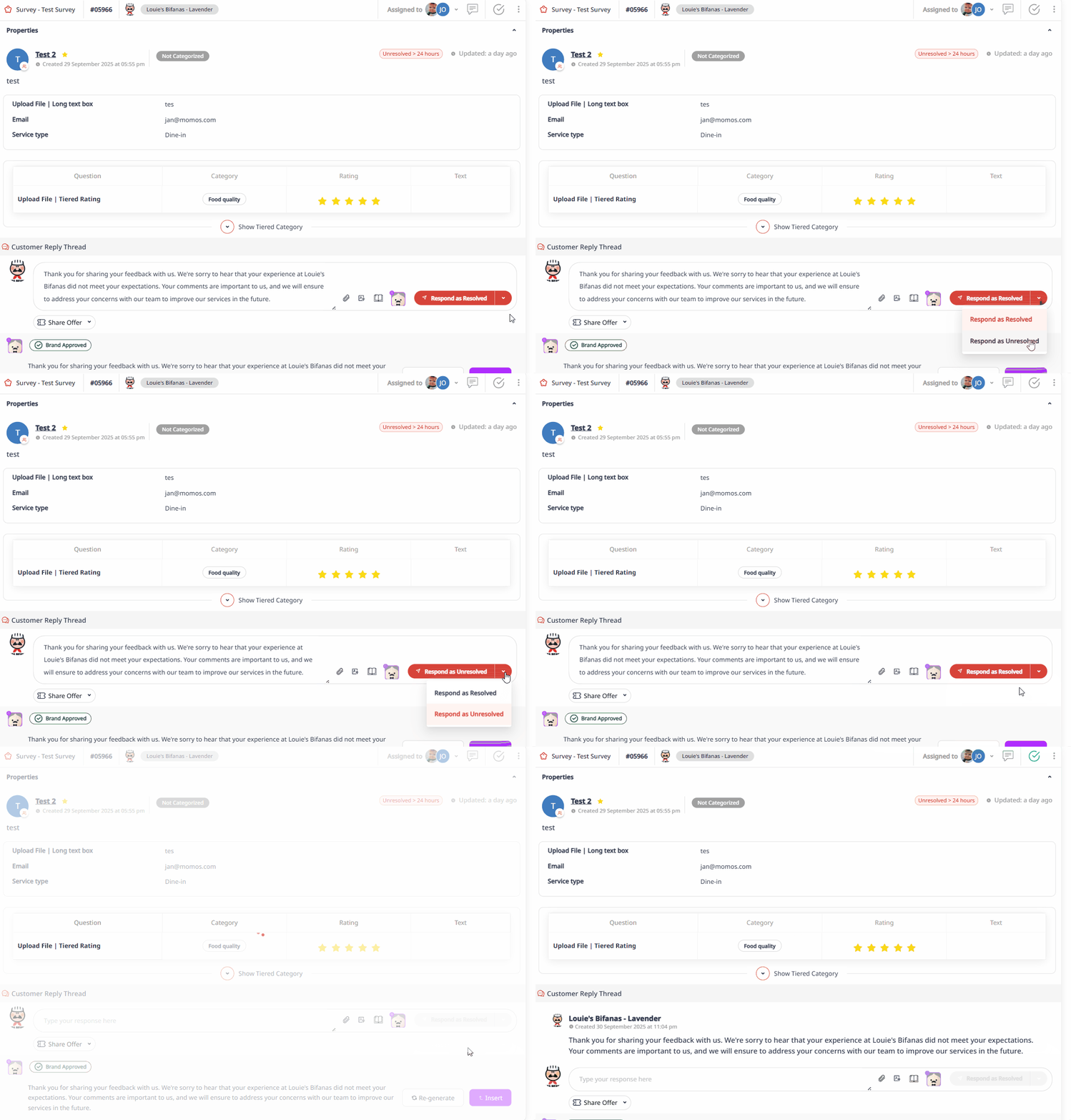
解決済みとして返答
返答を入力して送信する際に、 解決済みとして返答 を選択すると、エントリーが自動的に解決済みとしてマークされます。顧客が後で返答しても、手動で変更しない限りステータスは解決済みのままです。
See it in action:
- 解決済みとしてマーク
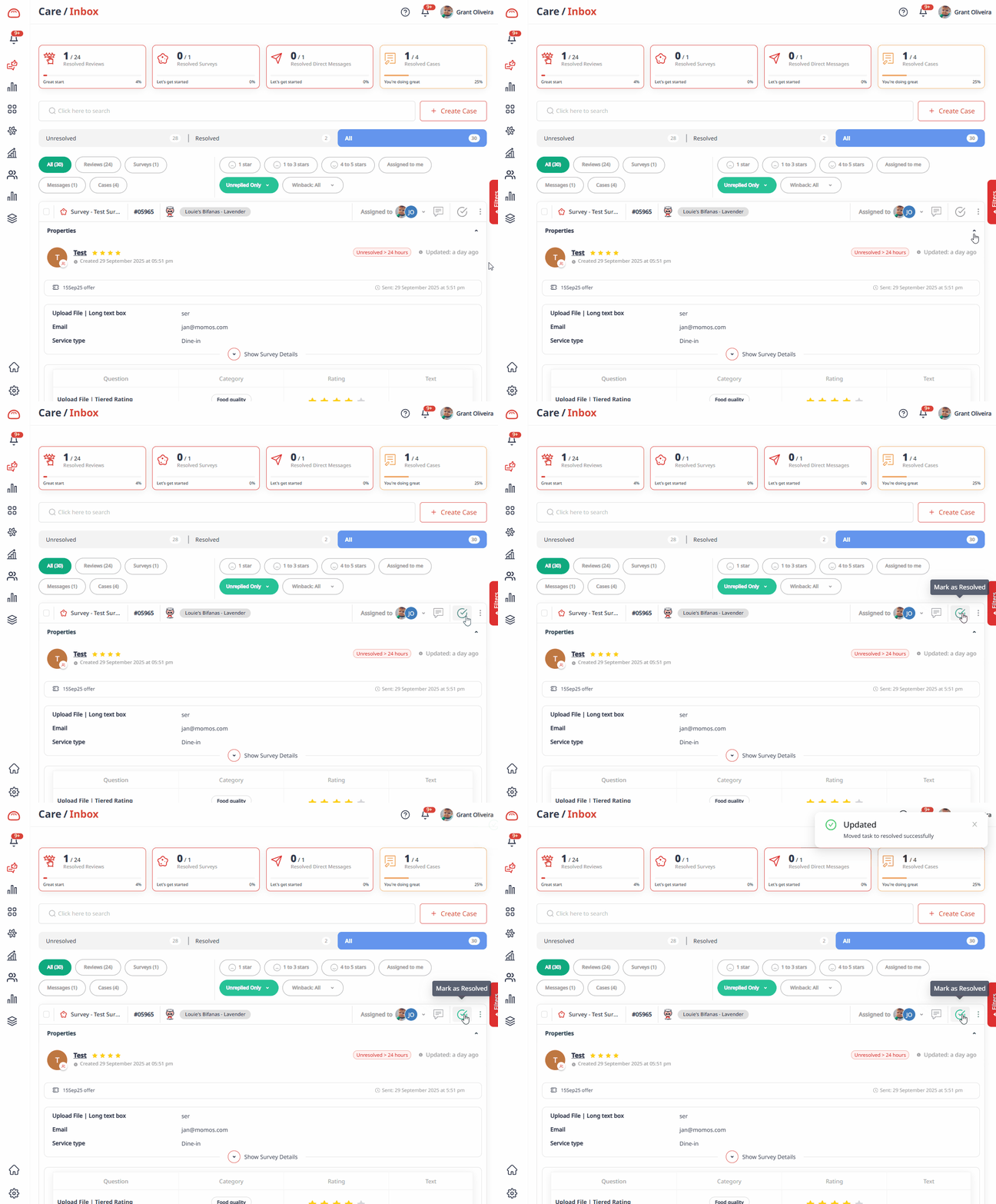
返答せずにフィードバックを手動で解決することもできます。フィードバックエントリーの右上隅にある チェックマークボタン (解決済みとしてマーク)をクリックするだけです。
Here's how:
- 複数選択して一括解決
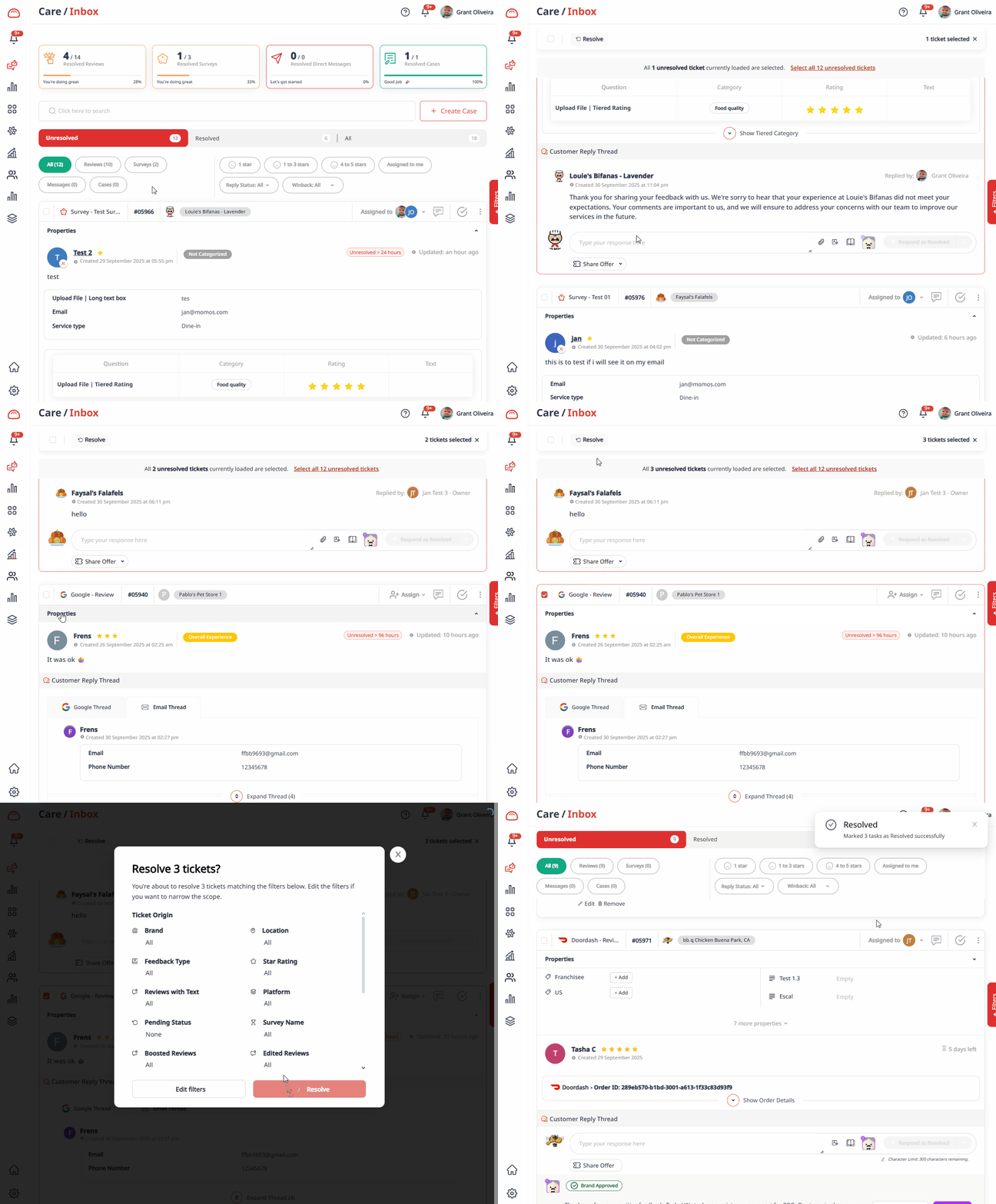
一括更新の場合は、各フィードバックアイテムの横にあるチェックボックスを使用します。必要な数だけ選択し、リスト上の「解決」ボタンをクリックして一度にすべて解決します。
Watch how it works:
- 自動返答・自動解決ルール
プロセスを完全に自動化するには、自動返答・自動解決ルールを使用します。この設定により、Momosは設定したルールに基づいて自動的に返答を送信し、フィードバックを解決済みとしてマークします。
自動化の詳細についてはこちら ➔ 自動化:Momosサポートセンター
See a sample automated response:
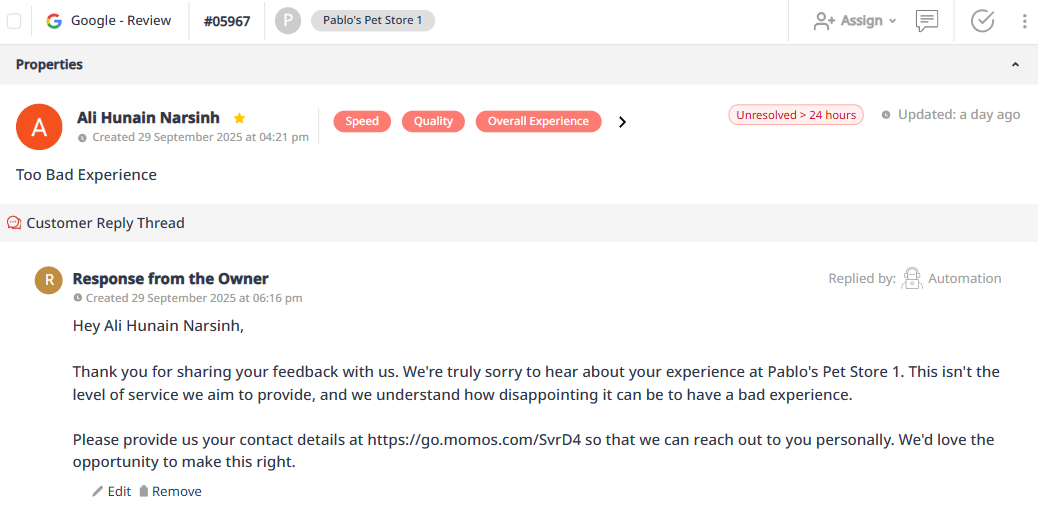
以下のように表示されます:
この記事は役に立ちましたか?
それは素晴らしい!
フィードバックありがとうございます
お役に立てず申し訳ございません!
フィードバックありがとうございます
フィードバックを送信しました
記事の改善におけるご協力ありがとうございます。