Pour commencer à créer des sondages, accédez à Soin > Outils > Sondage. Cliquez sur le bouton Créer dans le coin supérieur gauche de votre écran.
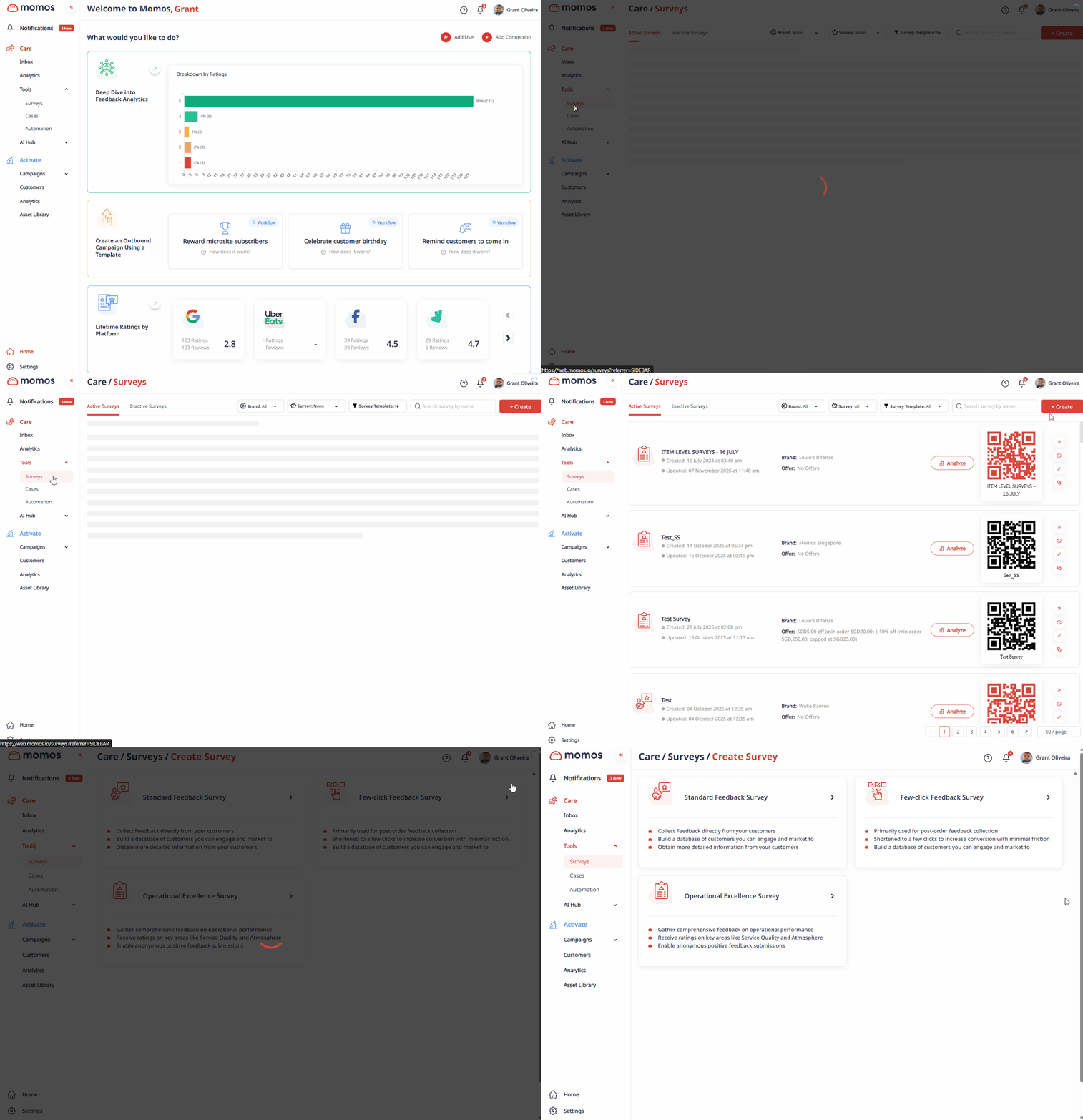
Types de sondages
Choisissez le format de sondage qui correspond le mieux à votre objectif, qu'il s'agisse de collecter rapidement des retours ou d'obtenir des informations plus approfondies.
| Type de sondage | Idéal pour | Avantages clés | Effort du client |
|---|---|---|---|
| Sondage de commentaires standard | Informations détaillées sur l'expérience client |
| ⭐⭐⭐ Modéré |
| Sondage de commentaires en quelques clics | Retour rapide et à fort taux de conversion |
| ⭐ Faible (option la plus rapide) |
| Sondage d'excellence opérationnelle | Informations sur les performances et opérations du magasin |
| ⭐⭐ Faible–Moyen |
Paramètres de sondage
Après avoir sélectionné un type de sondage, remplissez les paramètres de le sondage. Ici, vous ajouterez le nom de le sondage, choisirez la marque, autoriserez le boost Google, et bien plus encore. Cliquez ci-dessous pour voir tous les paramètres de le sondage.
Paramètres du sondage
Here’s a preview of the Survey Settings layout. Click any item on the right to see what it does and how it affects your survey. You can also find these details anytime by clicking the (?) icon beside each setting in the survey builder.
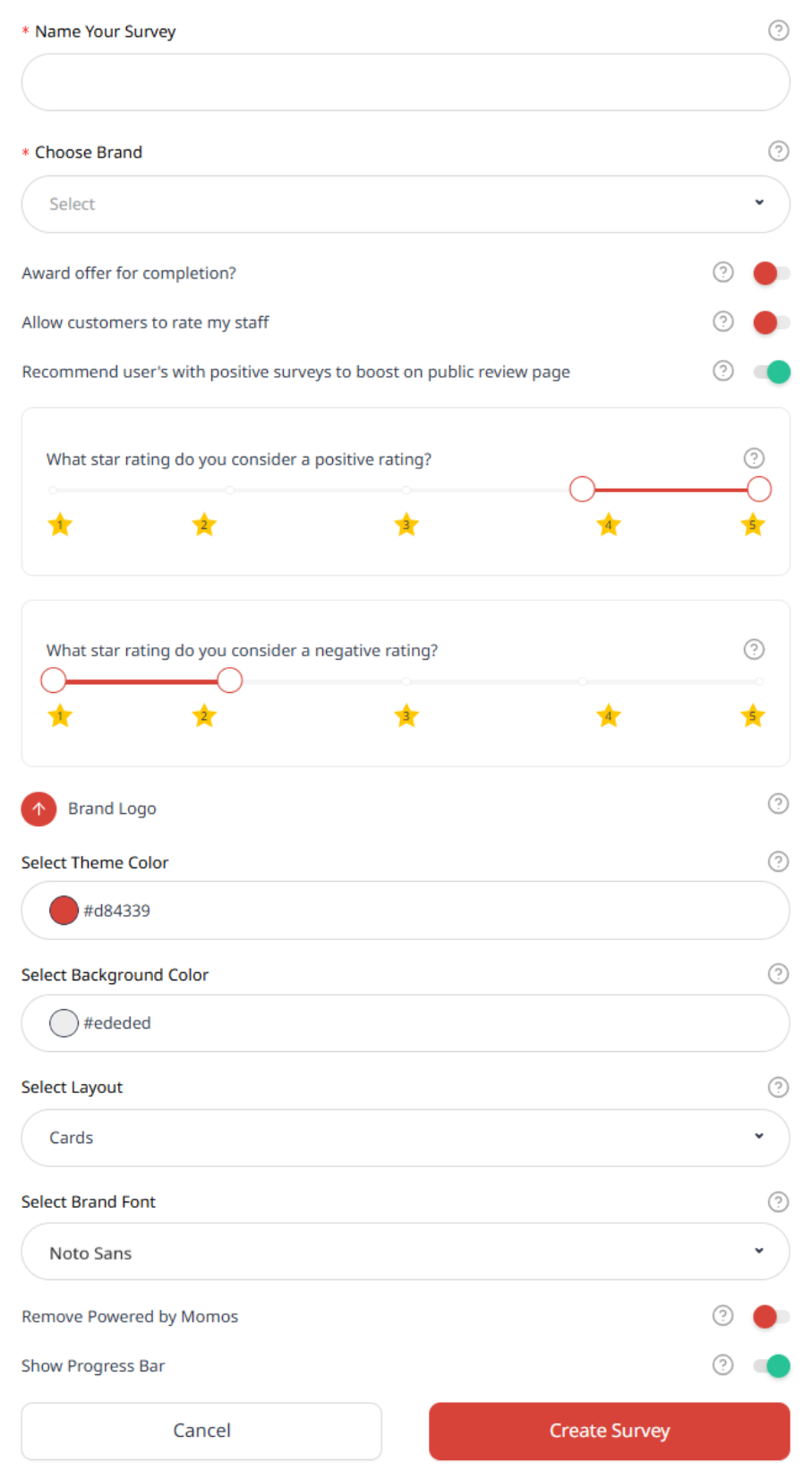 | Nommer votre sondageLe nom de le sondage est destiné à un usage interne uniquement. Il vous aide à gérer le sondage et à consulter les analyses. Les clients ne le verront pas. Choisir la marqueSélectionnez la marque correcte pour que votre sondage soit suivie et organisée correctement. Récompense pour complétionActivez cette option pour envoyer une récompense aux clients après avoir complété le sondage. Vous pouvez choisir des bons existants, en créer de nouveaux ou proposer plusieurs options. Permettre aux clients d’évaluer le personnelRecueillez des retours sur les performances du personnel, du service excellent aux domaines nécessitant des améliorations. Activer le boost sur la page d’avis publiqueLe boost encourage les clients ayant des expériences positives à laisser un avis public. L'écran de boost s'affiche lorsqu'une note positive est donnée. Note d’étoile positiveDefine what rating counts as “positive” to control question visibility and when boosting appears. Toutes les échelles d'étoiles et d'émoticônes sont normalisées sur 5 points. Note d’étoile négativeDéfinissez ce qui compte comme une note négative pour personnaliser les questions de suivi. Tous les types de notes sont normalisés sur une échelle de 5 points. Télécharger un logoVotre logo téléchargé apparaît sur les pages d'accueil, d'informations personnelles et de remerciement. Couleur du thèmeCette couleur est utilisée dans les éléments clés de le sondage tels que la barre de progression et les boutons de page. Police de marqueLa police sélectionnée s'applique à l'ensemble de le sondage, y compris aux titres et au texte du corps. Propulsé par MomosShows the “Powered by Momos” badge on the Welcome and Thank You pages. You can toggle this on or off. Afficher la barre de progressionAide les utilisateurs à suivre leur progression et peut améliorer les taux de complétion de le sondage. Sélectionner la mise en pageChoisissez entre la mise en page par défaut ou en cartes. D'autres mises en page seront bientôt disponibles. |
Pages de sondage préétablies
Lorsque vous créez une nouvelle sondage, Momos inclut automatiquement 8 pages préétablies. Ces pages fournissent tous les champs essentiels dont vous avez besoin pour créer une sondage complète, prête à être envoyée.
Vous disposez toujours d'une pleine flexibilité, les pages préétablies ne sont que votre point de départ. Pour apprendre à concevoir vos propres pages, consultez : Création d'une page de sondage personnalisée
Page 1 : Page d’accueil
Page 2 : Type de service
ajouter un scribe ou du contenu ici
Page 3 : Choisir un emplacement
ajouter un scribe ou du contenu ici
Page 4 : Plateforme de livraison
ajouter un scribe ou du contenu ici
Page 5 : Évaluation de l’expérience
ajouter un scribe ou du contenu ici
Page 6 : Informations personnelles
ajouter un scribe ou du contenu ici
Page 7 : Page Boost
ajouter un scribe ou du contenu ici
Page 8 : Merci
ajouter un scribe ou du contenu ici
Page 1 : Page d'accueil
La page d'accueil est la première page de votre sondage. Ici, vous pouvez :
Afficher ou masquer le logo de votre marque

Afficher ou masquer le nom de votre marque
Vous pouvez également modifier dans la zone de texte pour dire ce que vous voulez.

Sélectionner l'offre (si activée)
Si vous avez activé « Attribuer une offre pour complétion » dans la page des paramètres, vous pouvez choisir l'offre à donner pour avoir complété cette sondage.

Vous pouvez également créer une nouvelle offre en sélectionnant « Ajouter une nouvelle offre » dans le menu déroulant. Cela ouvre une barre latérale où vous pouvez créer une offre. Vous pouvez en savoir plus sur les offres Momos ici :

Titre Choisissez d'afficher ou de masquer le titre de le sondage. Vous pouvez également modifier le texte dans la zone de titre.
Sous-titre Choisissez d'afficher ou de masquer le sous-titre de le sondage. Vous pouvez également modifier le texte dans la zone de sous-titre.
Titre du bouton Décidez quel texte apparaît sur le bouton.

Télécharger l'image de fond
Choisissez une image ou un gif à télécharger pour votre page d'accueil.
Opacité de l'arrière-plan
Définissez le niveau d'opacité de votre arrière-plan avec le curseur.

Page 2 : Type de commande
Cette page permet aux utilisateurs de choisir comment ils ont commandé chez vous. Bien qu'elle soit initialement configurée pour les commandes de nourriture et boissons (F&B), vous pouvez personnaliser et renommer les options pour mieux correspondre à votre activité.
Titre
Personnalisez le texte en haut de la page en saisissant dans la zone de texte modifiable.

Options de commande
Cette section comprend trois interrupteurs et des zones de texte modifiables :
- Sur place
- Livraison (La sélection de cette option affiche la Page 4 - Plateforme de livraison)
- À emporter
Vous pouvez modifier le texte de chaque option et choisir de l'activer ou de la désactiver.

Remarque : S'il n'y a qu'une seule option disponible, les utilisateurs ne verront pas cette page lors de la complétion de votre sondage. L'option unique disponible est automatiquement sélectionnée pour eux.
Page 3 : Choisir un emplacement
Sur cette page, les utilisateurs trouveront une liste d'emplacements disponibles pour votre marque. Ils peuvent choisir l'une des options pour indiquer l'emplacement qu'ils ont visité.
Titre
Personnalisez le texte en haut de la page en saisissant dans la zone de texte modifiable.

Choisissez si l'emplacement est visible comme option à sélectionner pour l'utilisateur.
Ces emplacements correspondent à ce qui est affiché dans la page Informations sur l'entreprise pour votre marque. Pour ajouter un emplacement, vous devrez le faire là-bas.

Remarque : S'il n'y a qu'une seule option disponible, les utilisateurs ne verront pas cette page lors de la complétion de votre sondage. L'option unique disponible est automatiquement sélectionnée pour eux.
Page 4 : Plateforme de livraison
Cette page apparaît uniquement si « Livraison » a été sélectionné sur la Page 2. Les utilisateurs peuvent choisir ici la plateforme de livraison qu'ils ont utilisée pour leur commande.
Vous pouvez masquer cette page en décochant la case « Afficher cette page ? ».

Titre
Personnalisez le texte en haut de la page en saisissant dans la zone de texte modifiable.

Plateformes de livraison alimentaire
Choisissez les plateformes à afficher comme options. Ces options proviennent des « Liens tiers » répertoriés dans les Informations sur l'entreprise de votre marque, où vous pouvez les consulter et les modifier.
Les options sur cette page dépendent de l'emplacement choisi sur la Page 3 [Insérer le lien de la Page 3]

Remarque : Les options incluent tous les choix disponibles de tous vos emplacements. Par exemple, si l'Emplacement A n'a que Deliveroo et GrabFood, les autres options ne seront pas affichées. Si une seule option est disponible pour l'emplacement choisi, cette page sera ignorée.
Page 5 : Note d'expérience
Sur cette page, les clients évaluent leur expérience, ce qui détermine la note de l'avis.
Vous pouvez définir ce qui compte comme un avis « positif » ou « négatif » dans la page des paramètres de le sondage. [Insérer le lien des paramètres]

Titre
Personnalisez le texte en haut de la page. Il est préférable de préciser qu'il s'agit d'une note globale de l'expérience du client.

Choisir le type de question de notation
Vous pouvez choisir parmi différents types de notation, tous normalisés sur une échelle de 1 à 5.
Voici les différents types de notation et leurs conversions en format étoiles de 1 à 5 :
Type étoiles : Les utilisateurs évaluent leur expérience avec des étoiles

- 1-3 étoiles:
- Conversion :
- 1 étoile = 1 étoile
- 2 étoiles = 3 étoiles
- 3 étoiles = 5 étoiles
- Conversion :
- 1-5 étoiles:
- C'est l'option par défaut.
- 1-10 étoiles:
- Conversion :
- 1 et 2 étoiles = 1 étoile
- 3 et 4 étoiles = 2 étoiles
- 5 et 6 étoiles = 3 étoiles
- 7 et 8 étoiles = 4 étoiles
- 9 et 10 étoiles = 5 étoiles
- Conversion :
Curseur emoji : Utilise 5 émojis pour montrer leur expérience

Les 5 émojis représentent une échelle de 1 à 5, avec l'expression de l'émoji indiquant la note.
Pouce levé / Pouce baissé : Un choix entre deux options

- Pouce baissé = 1 étoile
- Pouce levé = 5 étoiles
Page 6 : Détails de l'expérience
La page Détails de l'expérience permet aux clients d'ajouter plus d'informations à leur avis.
Vous pouvez masquer cette page en décochant « Afficher cette page ? » en haut à gauche.

Titre
Personnalisez le texte en haut.

Légende
Activez pour permettre aux clients de laisser des commentaires supplémentaires dans une zone de texte ouverte. Vous pouvez modifier le texte d'en-tête. Si activé, c'est un champ obligatoire.

Les commentaires laissés ici sont analysés et catégorisés par notre IA sur Momos, apparaissant dans la Boîte de réception et la page Care Analytics.

Télécharger des photos
Décidez si les clients peuvent ajouter des images à leur avis. Tous les types de fichiers sont autorisés, avec chaque fichier sous 100 Mo. Jusqu'à 25 fichiers peuvent être téléchargés. Vous pouvez en faire un champ obligatoire.

Date de visite
Activez si les clients peuvent choisir leur date de visite. Vous pouvez modifier le texte d'en-tête et le rendre obligatoire.

Heure de visite
Activez si les clients peuvent choisir leur heure de visite. Vous pouvez modifier le texte d'en-tête et le rendre obligatoire.

Numéro de référence de commande
Décidez si les clients doivent fournir un numéro de référence. Vous pouvez modifier le texte d'en-tête et le rendre obligatoire.

Pages 7 et 8 : Étiquettes d'expérience
La page Étiquettes d'expérience permet aux clients de choisir parmi une sélection d'étiquettes que vous pouvez personnaliser.
Cette page est facultative ; vous pouvez la masquer en décochant « Afficher cette page ? » en haut à gauche.

Titre et légende
Modifiez le texte en haut de la page et le texte au-dessus de la liste des étiquettes. Vous pouvez choisir d'afficher ou de masquer ceci.

Dépend du type de commande ?
Activez si les étiquettes doivent dépendre du type de commande du client. Si activé, la section « Ajouter ou modifier des étiquettes » est divisée en types de commande de la Page 2.

Ajouter ou modifier des étiquettes
Personnalisez les étiquettes parmi lesquelles les clients peuvent choisir.

Page 9 : Informations personnelles
Sur cette page, les clients fournissent leurs coordonnées.
Afficher le logo
Choisissez si le logo de votre marque apparaît sur cette page.
Légende
Décidez si le texte de la légende est visible et écrivez votre message dans la zone de texte modifiable.
Nom
Modifiez le libellé de la zone de texte pour le nom de l'évaluateur.

Sélectionner l'offre (si activée)
Si « Attribuer une offre pour complétion ? » est activé, sélectionnez l'offre à récompenser lors de la complétion de le sondage dans ce menu déroulant.

Modifiez le libellé de la zone de texte pour l'e-mail de l'évaluateur.
Numéro de téléphone
Décidez si les clients peuvent laisser leur numéro de téléphone. Modifiez le libellé de la zone de texte et choisissez s'il est obligatoire.

Termes et conditions
Décidez si la case à cocher des termes et conditions est affichée. Personnalisez vos CGU dans la zone de texte riche modifiable et choisissez si c'est obligatoire.
Texte du bouton
Modifiez le libellé du texte du bouton.

Page 10 : Booster sur Google
Cette page encourage les évaluateurs à laisser leurs commentaires sur Google. Pour que cette page apparaisse, trois conditions doivent être remplies :
L'emplacement choisi doit être connecté à une page Google Business via Momos.
L'avis doit répondre aux critères d'une « Note positive ».
Le paramètre « Recommander aux utilisateurs avec des sondages positives de booster sur la page Google » doit être activé.

Texte d'en-tête : Personnalisez le texte d'en-tête et choisissez s'il est visible.
Titre principal : Personnalisez le texte du titre principal et choisissez s'il est visible.
Texte à copier dans le presse-papiers : Personnalisez le texte du presse-papiers et choisissez s'il est visible.
Afficher le texte de l'avis : Décidez si le texte de l'avis copié est affiché.
Texte du bouton : Modifiez le texte du bouton.
Redirection automatique vers Google : le sondage redirigera automatiquement le client vers Google Avis pour l'inciter à publier l'avis.

Une fois activé, vous pouvez également ajuster le compte à rebours pour la redirection.

Voici à quoi cela ressemblera :

Page 11 : Merci
Voici les options de personnalisation pour la dernière page de le sondage :
Afficher le logo : Choisissez d'afficher ou non le logo de votre marque.
Titre : Personnalisez le texte principal et choisissez si vous souhaitez l'afficher.
Texte de suivi : Personnalisez le sous-texte et choisissez si vous souhaitez l'afficher.

Liens sociaux : Sélectionnez les boutons de plateformes de médias sociaux à afficher ; vous pouvez ajouter ces liens sur la page Informations sur l'entreprise.

Télécharger une animation Gif : Ajoutez une image ou une animation gif sous les boutons de médias sociaux.

Cet article a-t-il été utile ?
C'est super !
Merci pour votre commentaire
Désolé ! Nous n'avons pas pu vous être utile
Merci pour votre commentaire
Commentaires envoyés
Nous apprécions vos efforts et nous allons corriger l'article