Para comenzar a crear encuestas, ve a Atención > Herramientas > Encuesta. Haz clic en el botón Crear en la parte superior izquierda de tu pantalla.
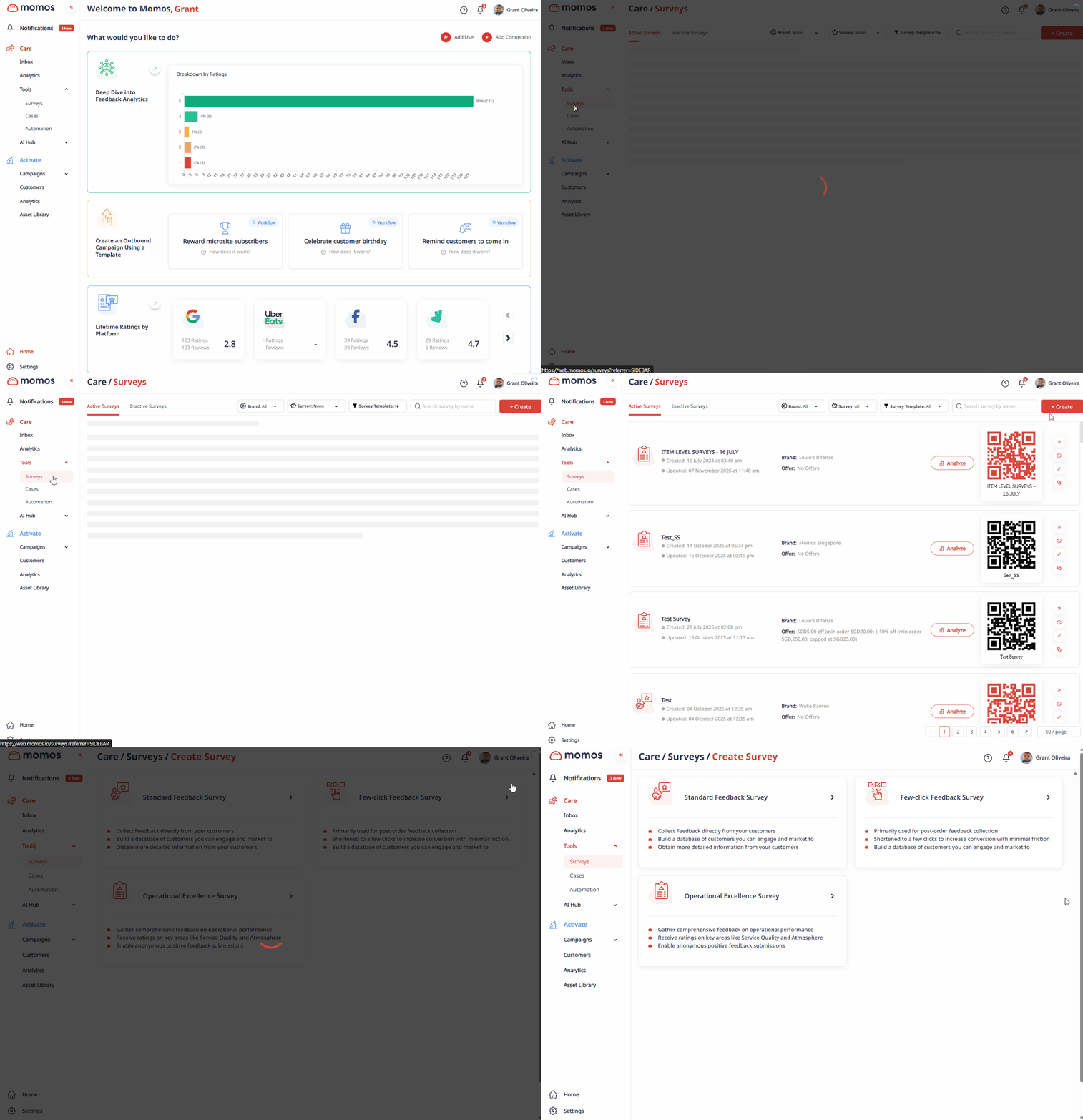
Tipos de encuesta
Elige el formato de encuesta que mejor se adapte a tu objetivo, ya sea recopilar comentarios rápidos u obtener información más profunda.
| Tipo de encuesta | Ideal para | Beneficios clave | Esfuerzo del cliente |
|---|---|---|---|
| Encuesta de comentarios estándar | Información detallada sobre la experiencia del cliente |
| ⭐⭐⭐ Moderado |
| Encuesta de comentarios en pocos clics | Comentarios rápidos y de alta conversión |
| ⭐ Bajo (opción más rápida) |
| Encuesta de excelencia operativa | Información sobre el rendimiento y las operaciones de la tienda |
| ⭐⭐ Bajo–Medio |
Configuración de encuesta
Después de seleccionar un tipo de encuesta, completa la Configuración de la encuesta. Aquí añadirás el nombre de la encuesta, elegirás la marca, permitirás el impulso de Google y mucho más. Haz clic a continuación para ver toda la Configuración de la encuesta.
Configuración de la encuesta
Here’s a preview of the Survey Settings layout. Click any item on the right to see what it does and how it affects your survey. You can also find these details anytime by clicking the (?) icon beside each setting in the survey builder.
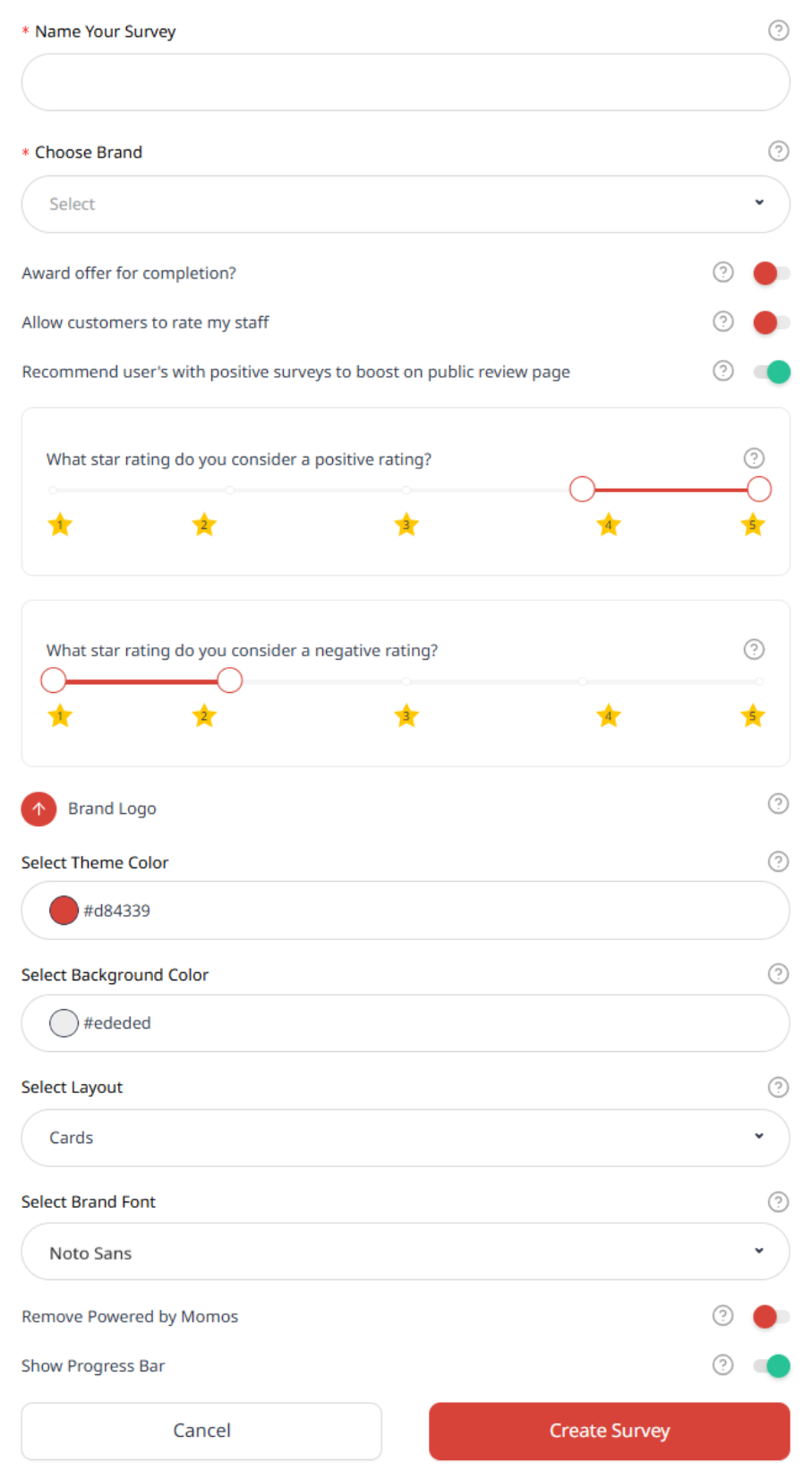 | Nombra tu encuestaThe survey name is for internal use only. It helps you manage the survey and view analytics. Customers won’t see it. Elegir marcaSelecciona la marca correcta para que tu encuesta sea rastreada y organizada correctamente. Oferta de premio por completarActiva esto para enviar a los clientes una recompensa al completar la encuesta. Puedes elegir vales existentes, crear nuevos u ofrecer múltiples opciones. Permitir a los clientes calificar al personalRecopila comentarios sobre el desempeño del personal, desde el servicio excelente hasta las áreas que necesitan mejora. Habilitar boost en la página de reseñas públicasEl impulso anima a los clientes con experiencias positivas a dejar una reseña pública. La pantalla de impulso aparece cuando se da una calificación positiva. Calificación de estrellas positivaDefine what rating counts as “positive” to control question visibility and when boosting appears. Todas las escalas de estrellas y emojis se normalizan a 5 puntos. Calificación de estrellas negativaDefine what counts as a negative rating to customize follow-up questions. Todos los tipos de calificación se normalizan a una escala de 5 puntos. Cargar logotipoTu logo cargado aparece en las páginas de Bienvenida, Información personal y Gracias. Color del temaEste color se usa en elementos clave de la encuesta como la barra de progreso y los botones de página. Fuente de marcaLa fuente seleccionada se aplica en toda la encuesta, incluyendo encabezados y texto del cuerpo. Desarrollado por MomosShows the “Powered by Momos” badge on the Welcome and Thank You pages. You can toggle this on or off. Mostrar barra de progresoAyuda a los usuarios a rastrear su progreso y puede mejorar las tasas de finalización de la encuesta. Seleccionar diseñoElige entre el diseño predeterminado o de Tarjetas. Próximamente habrá más diseños. |
Páginas de encuesta preestablecidas
Cuando creas una nueva encuesta, Momos incluye automáticamente 8 páginas preestablecidas. Estas páginas proporcionan todos los campos esenciales que necesitas para crear una encuesta completa y lista para enviar.
Todavía tienes plena flexibilidad, las páginas preestablecidas son solo tu punto de partida. Para aprender a diseñar tus propias páginas, consulta: Crear una página de encuesta personalizada
Página 1: Página de bienvenida
Página 2: Tipo de servicio
añadir scribe o contenido aquí
Página 3: Elegir ubicación
añadir scribe o contenido aquí
Página 4: Plataforma de entrega
añadir scribe o contenido aquí
Página 5: Calificación de experiencia
añadir scribe o contenido aquí
Página 6: Información personal
añadir scribe o contenido aquí
Página 7: Página de Boost
añadir scribe o contenido aquí
Página 8: Gracias
añadir scribe o contenido aquí
Página 1: Página de bienvenida
La Página de bienvenida es la primera página de tu encuesta. Aquí puedes:
Mostrar u ocultar el logo de tu marca

Mostrar u ocultar el nombre de tu marca
También puedes editar en el cuadro de texto para decir lo que quieras.

Seleccionar oferta (si está habilitado)
Si has activado Otorgar oferta por finalización en la página de Configuración, puedes elegir la oferta que dar por completar esta encuesta.

También puedes crear una nueva oferta seleccionando Agregar nueva oferta del menú desplegable. Esto abre una barra lateral donde puedes crear una oferta. Puedes leer más sobre las Ofertas de Momos aquí:

Título Elige mostrar u ocultar el título de la encuesta. También puedes editar el texto en el cuadro de título.
Subtítulo Elige mostrar u ocultar el subtítulo de la encuesta. También puedes editar el texto en el cuadro de subtítulo.
Título del botón Decide qué texto aparece en el botón.

Subir imagen de fondo
Elige una imagen o gif para subir a tu página de inicio.
Opacidad del fondo
Establece el nivel de opacidad de tu fondo con el control deslizante.

Página 2: Tipo de pedido
Esta página permite a los usuarios elegir cómo realizaron su pedido. Aunque inicialmente está configurada para pedidos de alimentos y bebidas (F&B), puedes personalizar y renombrar las opciones para adaptarlas mejor a tu negocio.
Título
Personaliza el texto en la parte superior de la página escribiendo en el cuadro de texto editable.

Opciones de pedido
Esta sección incluye tres interruptores y cuadros de texto editables:
- En el local
- Entrega (Al seleccionar esta opción se muestra la Página 4 - Plataforma de entrega)
- Para llevar
Puedes cambiar el texto de cada opción y elegir si habilitarla o deshabilitarla.

Nota: Si solo hay una opción disponible, los usuarios no verán esta página al completar tu encuesta. La única opción disponible se selecciona automáticamente para ellos.
Página 3: Elegir ubicación
En esta página, los usuarios encontrarán una lista de ubicaciones disponibles para tu marca. Pueden elegir una de las opciones para indicar la ubicación que visitaron.
Título
Personaliza el texto en la parte superior de la página escribiendo en el cuadro de texto editable.

Elige si la ubicación es visible como opción para que el usuario seleccione.
Estas ubicaciones coinciden con lo que se muestra en la página de Información empresarial de tu marca. Para añadir una ubicación, deberás hacerlo allí.

Nota: Si solo hay una opción disponible, los usuarios no verán esta página al completar tu encuesta. La única opción disponible se selecciona automáticamente para ellos.
Página 4: Plataforma de entrega
Esta página aparece solo si se seleccionó Entrega en la Página 2. Los usuarios pueden elegir aquí la plataforma de entrega que usaron para su pedido.
Puedes ocultar esta página desmarcando la casilla ¿Mostrar esta página?.

Título
Personaliza el texto en la parte superior de la página escribiendo en el cuadro de texto editable.

Plataformas de entrega de comida
Elige qué plataformas mostrar como opciones. Estas opciones provienen de los Enlaces de terceros listados en la Información empresarial de tu marca, donde puedes verlos y editarlos.
Las opciones en esta página dependen de la ubicación elegida en la Página 3 [Insertar enlace de la Página 3]

Nota: Las opciones incluyen todas las opciones disponibles de todas tus ubicaciones. Por ejemplo, si la Ubicación A solo tiene Deliveroo y GrabFood, no se mostrarán otras opciones. Si solo hay una opción disponible para la ubicación elegida, se omitirá esta página.
Página 5: Calificación de la experiencia
En esta página, los clientes califican su experiencia, lo que determina la puntuación de la reseña.
Puedes definir qué califica como reseña positiva o negativa en la página de Configuración de la encuesta. [Insertar enlace de Configuración]

Título
Personaliza el texto en la parte superior de la página. Es mejor dejar claro que esta es una calificación general de la experiencia del cliente.

Elegir tipo de pregunta de calificación
Puedes elegir entre diferentes tipos de calificación, todos normalizados a una escala de 1 a 5.
Aquí están los diferentes tipos de calificación y sus conversiones al formato de 1 a 5 estrellas:
Tipo de estrellas: Los usuarios califican su experiencia usando estrellas

- 1-3 estrellas:
- Conversión:
- 1 estrella = 1 estrella
- 2 estrellas = 3 estrellas
- 3 estrellas = 5 estrellas
- Conversión:
- 1-5 estrellas:
- Esta es la opción predeterminada.
- 1-10 estrellas:
- Conversión:
- 1 y 2 estrellas = 1 estrella
- 3 y 4 estrellas = 2 estrellas
- 5 y 6 estrellas = 3 estrellas
- 7 y 8 estrellas = 4 estrellas
- 9 y 10 estrellas = 5 estrellas
- Conversión:
Control deslizante de emojis: Usa 5 emojis para mostrar su experiencia

Los 5 emojis representan una escala de 1 a 5, con la expresión del emoji indicando la calificación.
Pulgar arriba / Pulgar abajo: Una elección entre dos opciones

- Pulgar abajo = 1 estrella
- Pulgar arriba = 5 estrellas
Página 6: Detalles de la experiencia
La página Detalles de la experiencia permite a los clientes añadir más información a su reseña.
Puedes ocultar esta página desmarcando ¿Mostrar esta página? en la parte superior izquierda.

Título
Personaliza el texto en la parte superior.

Subtítulo
Activa para permitir que los clientes dejen comentarios adicionales en un cuadro de texto abierto. Puedes editar el texto del encabezado. Si está habilitado, es un campo obligatorio.

Los comentarios dejados aquí son analizados y categorizados por nuestra IA en Momos, apareciendo en la Bandeja de entrada y la página Care Analytics.

Subir imágenes
Decide si los clientes pueden añadir imágenes a su reseña. Se permiten todos los tipos de archivos, con cada archivo de menos de 100 MB. Se pueden subir hasta 25 archivos. Puedes hacer esto un campo obligatorio.

Fecha de visita
Activa si los clientes pueden elegir su fecha de visita. Puedes editar el texto del encabezado y hacerlo obligatorio.

Hora de visita
Activa si los clientes pueden elegir su hora de visita. Puedes editar el texto del encabezado y hacerlo obligatorio.

Número de referencia del pedido
Decide si los clientes necesitan proporcionar un número de referencia. Puedes editar el texto del encabezado y hacerlo obligatorio.

Páginas 7 y 8: Etiquetas de experiencia
La página Etiquetas de experiencia permite a los clientes elegir de una selección de etiquetas que puedes personalizar.
Esta página es opcional; puedes ocultarla desmarcando ¿Mostrar esta página? en la parte superior izquierda.

Título y subtítulo
Edita el texto en la parte superior de la página y el texto sobre la lista de etiquetas. Puedes elegir mostrar u ocultar esto.

¿Depende del tipo de pedido?
Activa si las etiquetas deben depender del tipo de pedido del cliente. Si está habilitado, la sección Añadir o editar etiquetas se divide en tipos de pedido de la Página 2.

Añadir o editar etiquetas
Personaliza las etiquetas entre las que pueden elegir los clientes.

Página 9: Información personal
En esta página, los clientes proporcionan sus datos de contacto.
Mostrar logo
Elige si el logo de tu marca aparece en esta página.
Subtítulo
Decide si el texto del subtítulo es visible y escribe tu mensaje en el cuadro de texto editable.
Nombre
Edita la etiqueta del cuadro de texto para el nombre del evaluador.

Seleccionar oferta (si está habilitado)
Si Otorgar oferta por finalización está activado, selecciona la oferta para recompensar al completar la encuesta de este menú desplegable.

Edita la etiqueta del cuadro de texto para el correo electrónico del evaluador.
Número de teléfono
Decide si los clientes pueden dejar su número de teléfono. Edita la etiqueta del cuadro de texto y elige si es obligatorio.

Términos y condiciones
Decide si se muestra la casilla de Términos y condiciones. Personaliza tus T&C en el cuadro de Texto enriquecido editable y elige si es obligatorio.
Texto del botón
Edita la etiqueta del texto del botón.

Página 10: Impulsar en Google
Esta página anima a los evaluadores a dejar sus comentarios en Google. Para que aparezca esta página, deben cumplirse tres condiciones:
La ubicación elegida debe estar conectada a una Página de Google Business a través de Momos.
La reseña debe cumplir los criterios de una Calificación positiva.
La configuración Recomendar a usuarios con encuestas positivas que impulsen en la página de Google debe estar habilitada.

Texto del encabezado: Personaliza el texto del encabezado y elige si es visible.
Título principal: Personaliza el texto del título principal y elige si es visible.
Texto para copiar al portapapeles: Personaliza el texto del portapapeles y elige si es visible.
Mostrar texto de la reseña: Decide si se muestra el texto de la reseña copiado.
Texto del botón: Edita el texto del botón.
Redirección automática a Google: La encuesta redirigirá automáticamente al cliente a Google Reviews para incitarle a publicar la reseña.

Una vez activado, también puedes ajustar la cuenta regresiva para redirigir.

Así es como se verá:

Página 11: Gracias
Aquí están las opciones de personalización para la última página de la encuesta:
Mostrar logo: Elige si mostrar el logo de tu marca.
Título: Personaliza el texto principal y elige si mostrarlo.
Texto de seguimiento: Personaliza el subtexto y elige si mostrarlo.

Enlaces sociales: Selecciona qué botones de plataformas de redes sociales mostrar; puedes añadir estos enlaces en la página de Información empresarial.

Subir animación Gif: Añade una imagen o animación gif debajo de los botones de redes sociales.

¿Le ha sido útil este artículo?
¡Qué bien!
Gracias por sus comentarios
¡Sentimos mucho no haber sido de ayuda!
Gracias por sus comentarios
Sus comentarios se han enviado
Agradecemos su esfuerzo e intentaremos corregir el artículo