独自のデータソースのアップロード
Customer Data Platformには、Momos外部から取得した独自のデータソースをアップロードするオプションがあります。各データソースをクリックすると、そのデータの種類を確認できます。
これはnot オーディエンスを自動的に作成するわけではなく、オーディエンス作成に使用できるデータをアップロードするだけです。
オーディエンスの作成についての詳細はこちら:Customer Data Platform.

To upload your own data source, click "Add New" at the bottom.
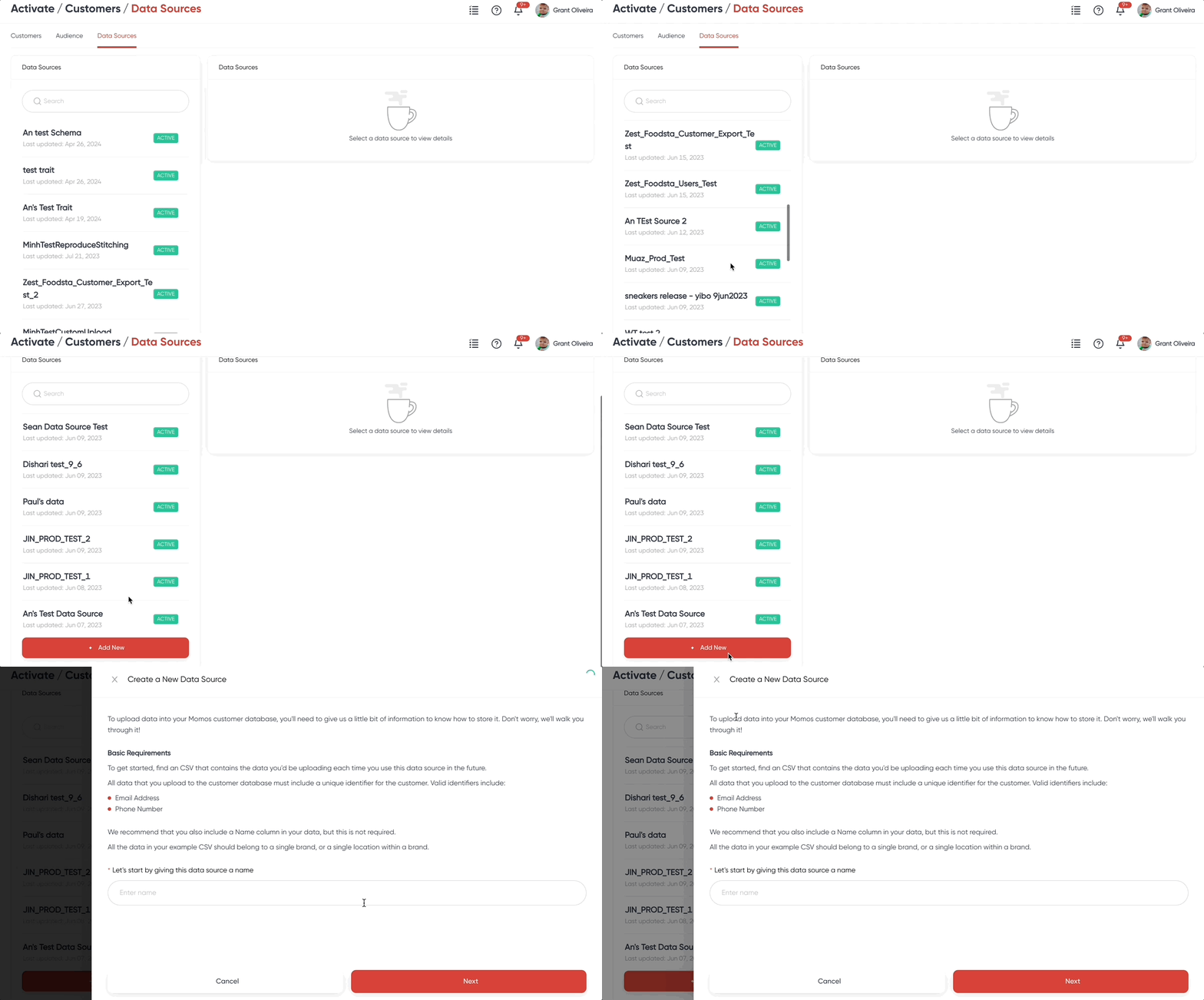
Name your data source and click "Next"
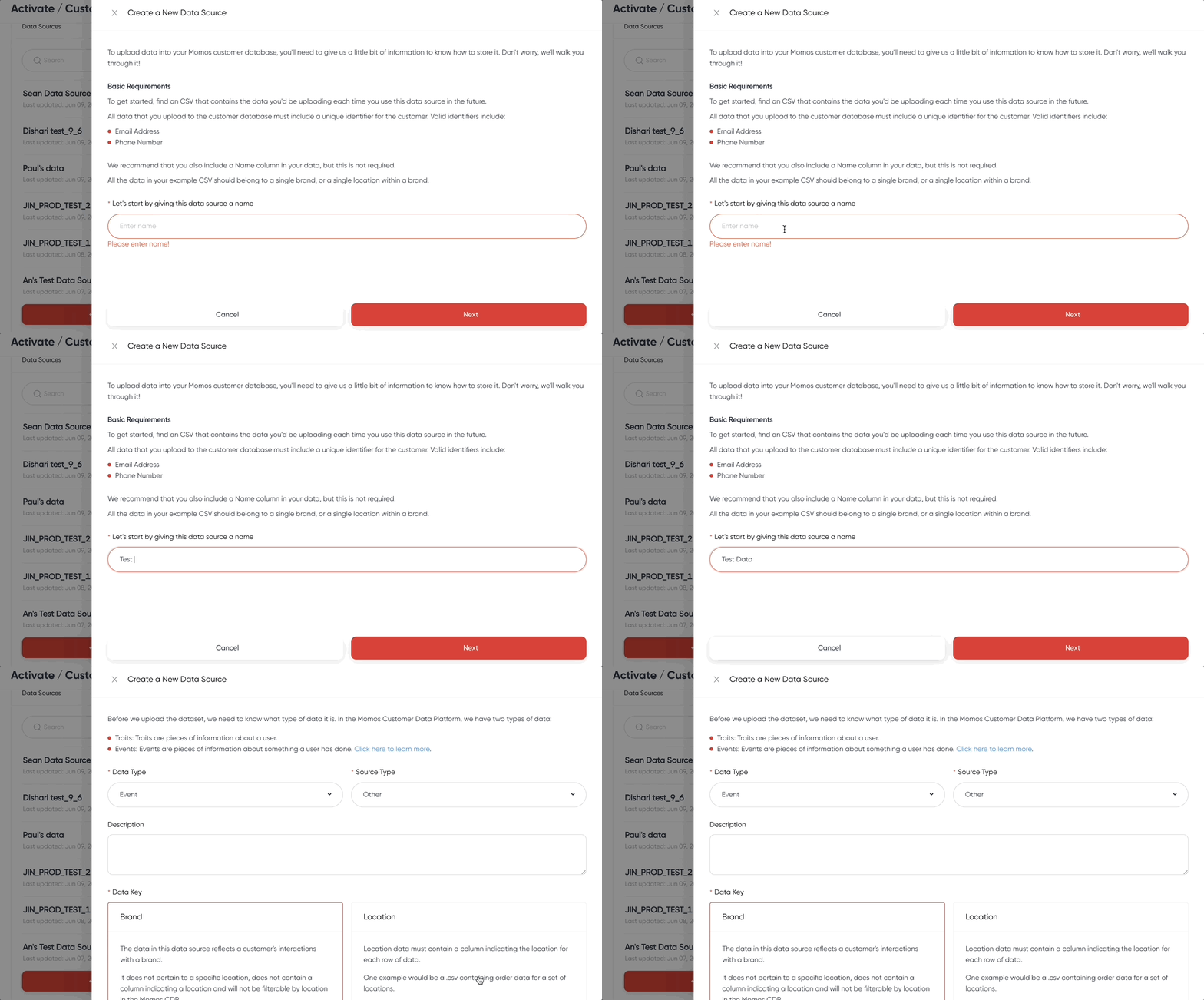
次に、データタイプを定義する必要があります:EventまたはTrait。
- Traits(特性):Traitsはユーザーに関する情報です。
- Events(イベント):Eventsはユーザーが行ったことに関する情報です。
詳細はこちらでご確認ください:Customer Data Platform : Momosサポートセンター. 説明の追加は任意です。
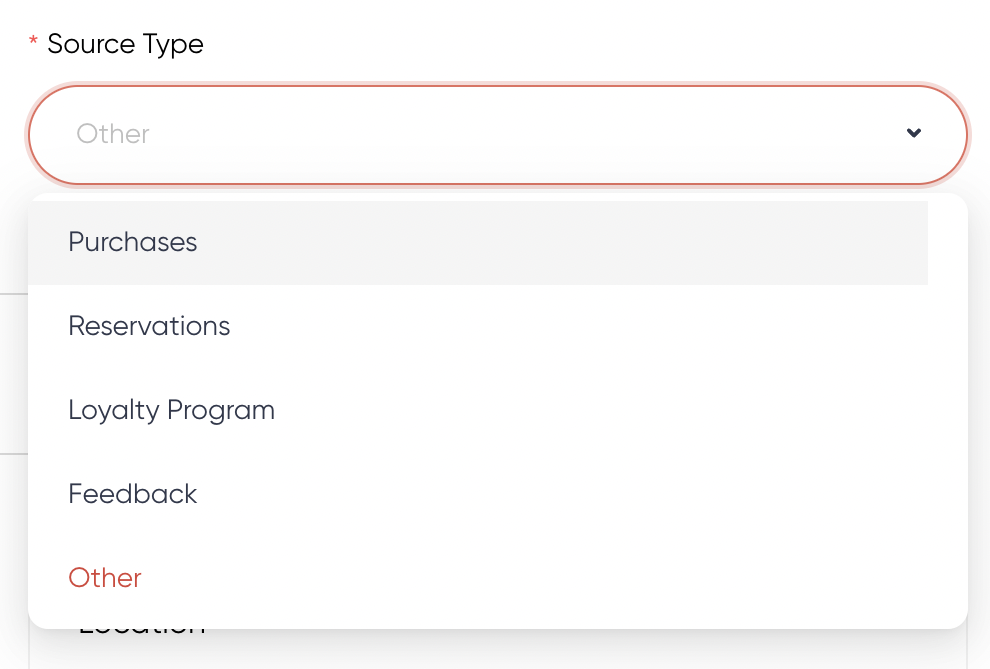
次に、ソースタイプ(データの出所)を選択します。
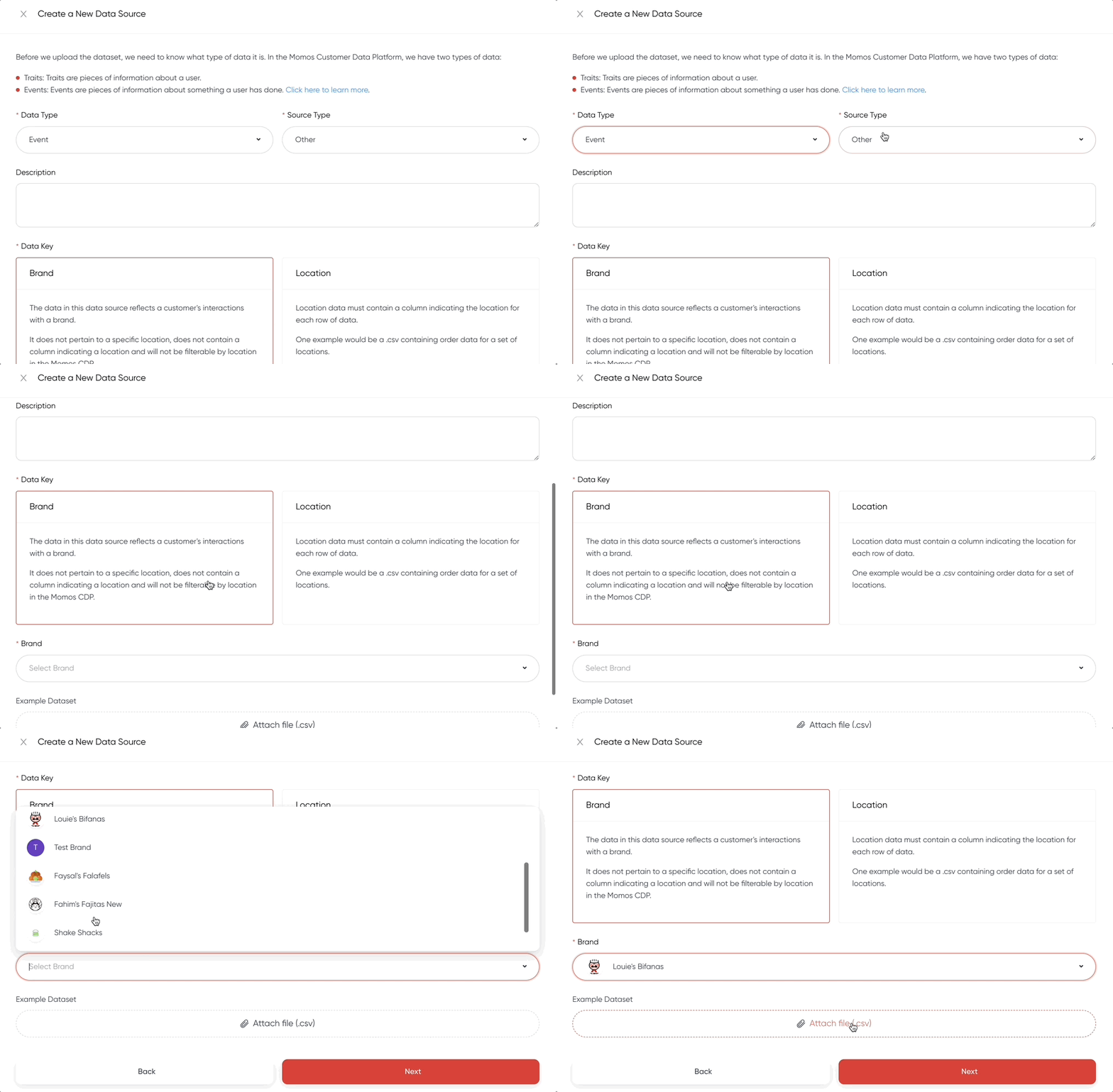
データキーを選択します:
- ブランド:ブランドとの顧客インタラクションを反映します。特定のロケーションには関係しません。
- ロケーション:ロケーションの追加列が必要です(Traitをデータタイプとして選択した場合、データキーはデフォルトでブランドになります)。
次にブランドを選択してからCSVファイルをアップロードできます。
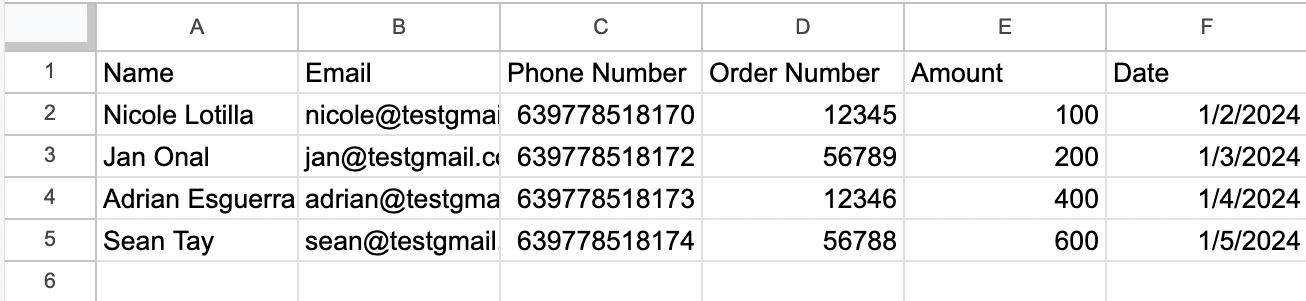
Your CSV should have a similar format below. Your first row will be your "Filter Name"
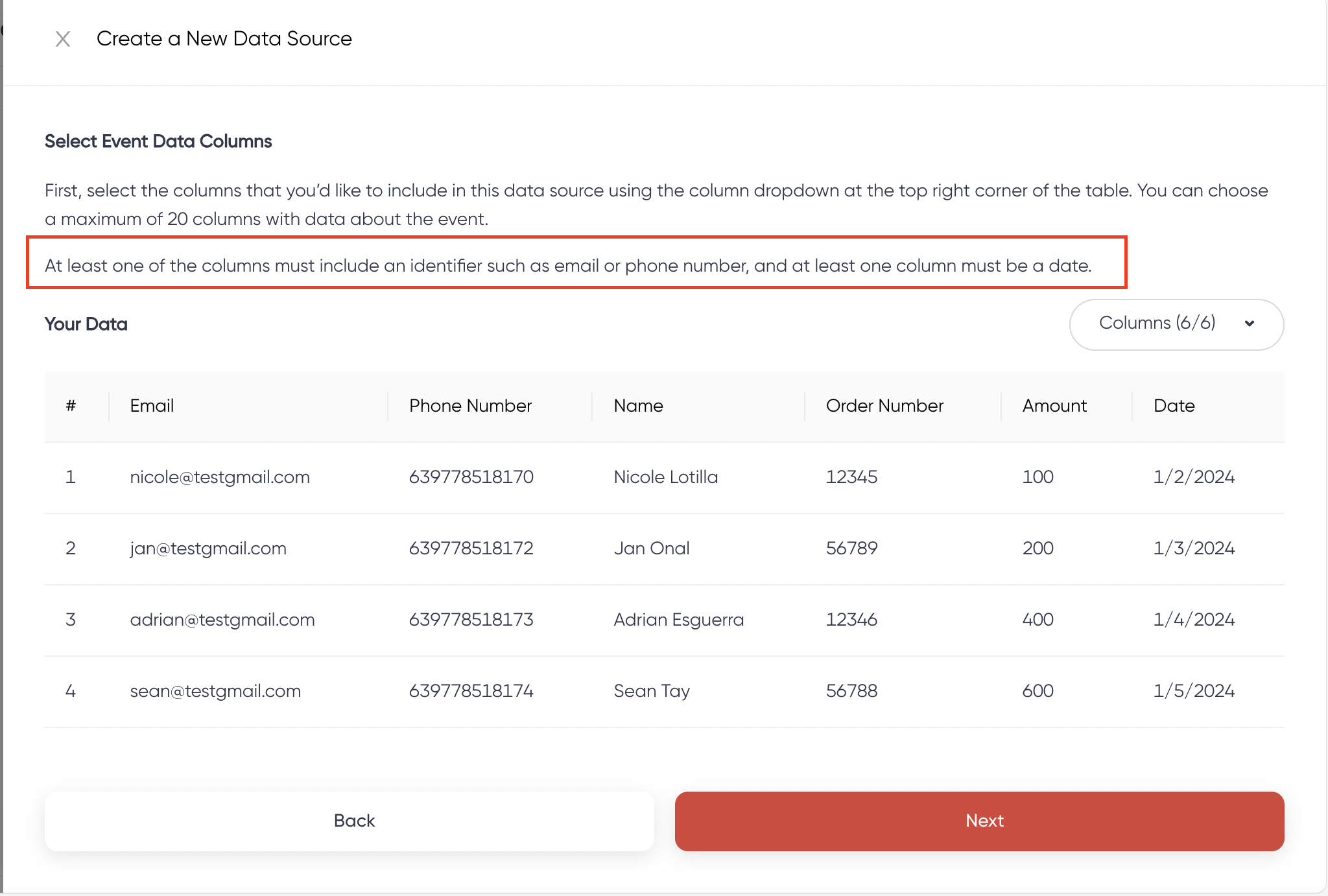
データソースをアップロードすると以下のように表示されます。識別子(名前、電話番号、メールアドレス)の列と日付の列が必要です。最大20列まで設定できます。
You will then select the Type and create the Filter Name. Sometimes, it will automatically select the type if it can be identified (e.g. phone numbers or emails). Description is also optional. When you're done click"Next"
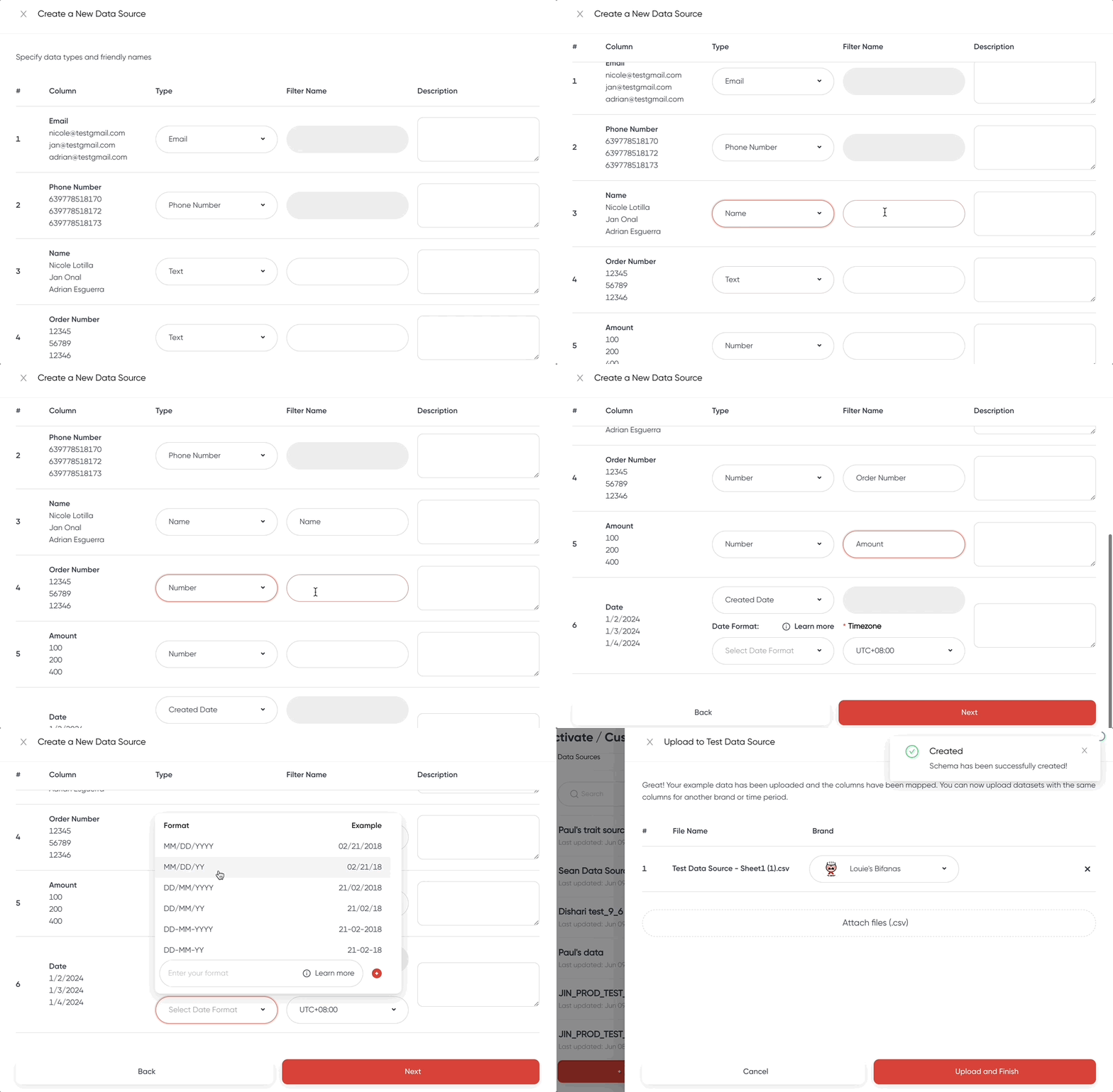
「Upload and Finish」をクリックします。

データのアップロードが完了するまで数分かかります。
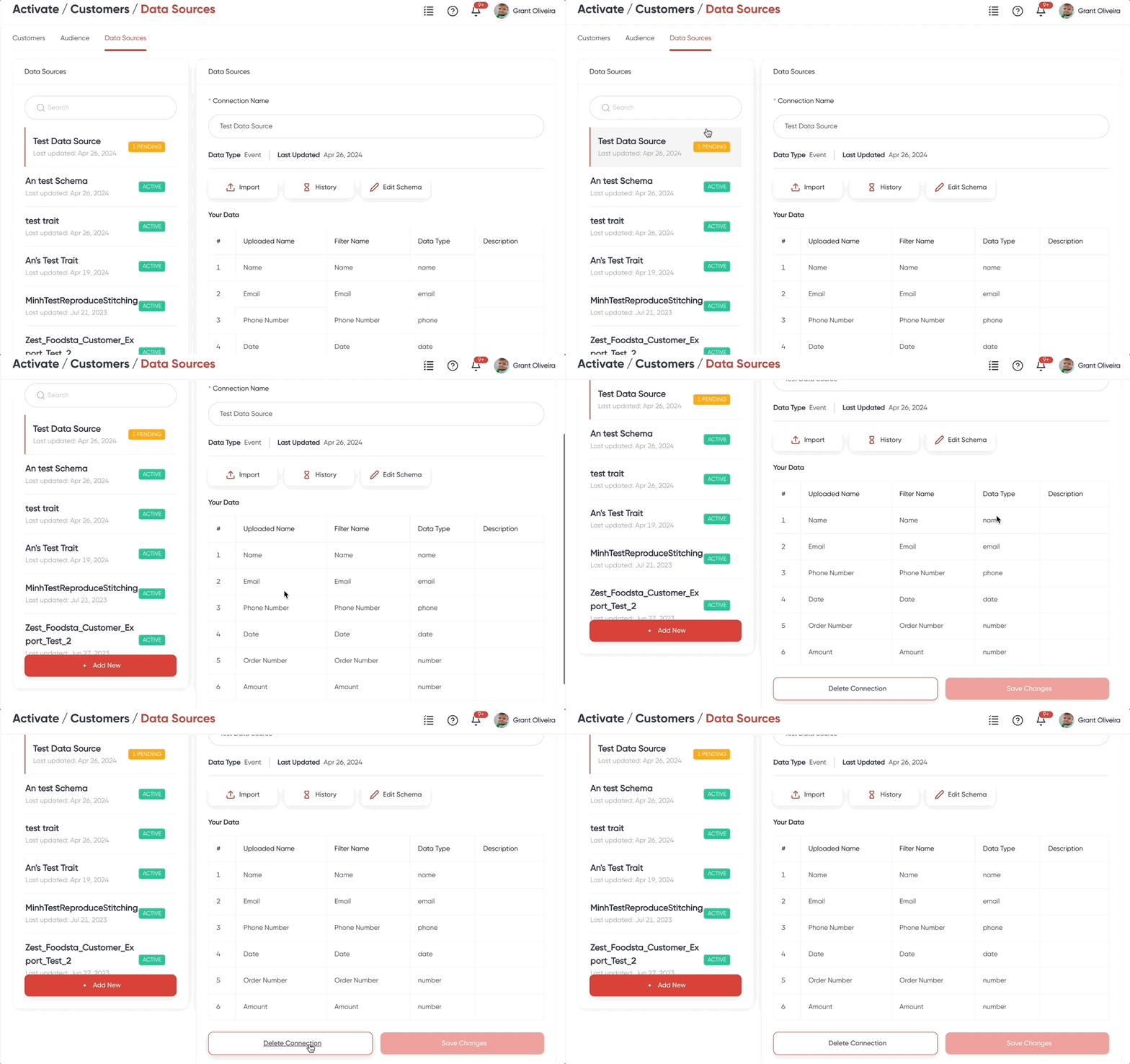
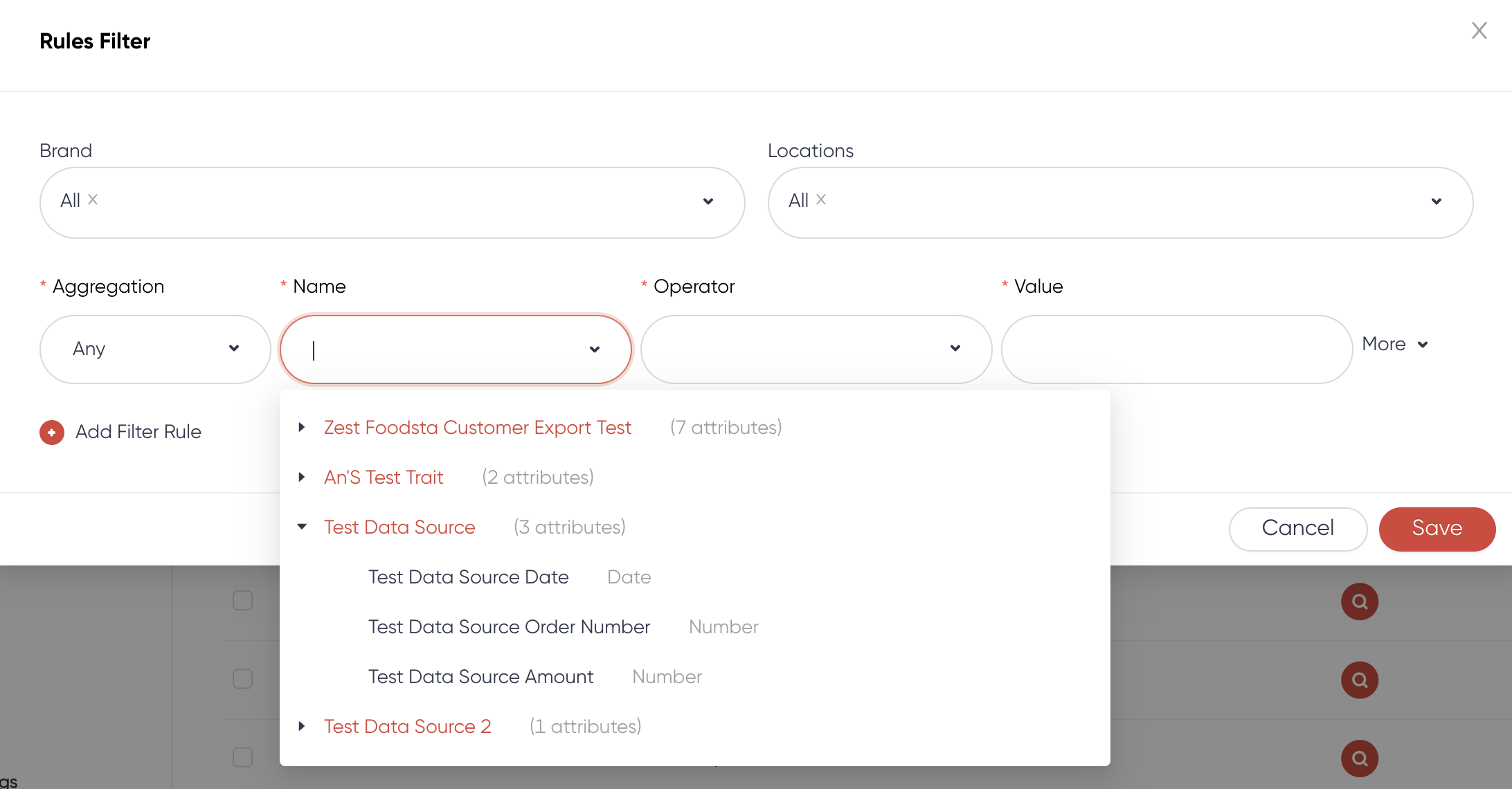
完了(Active)すると、データをフィルタリングしてオーディエンスの作成に使用できます。
You can edit your data again by clicking "Edit Schema" in your Data Source list.

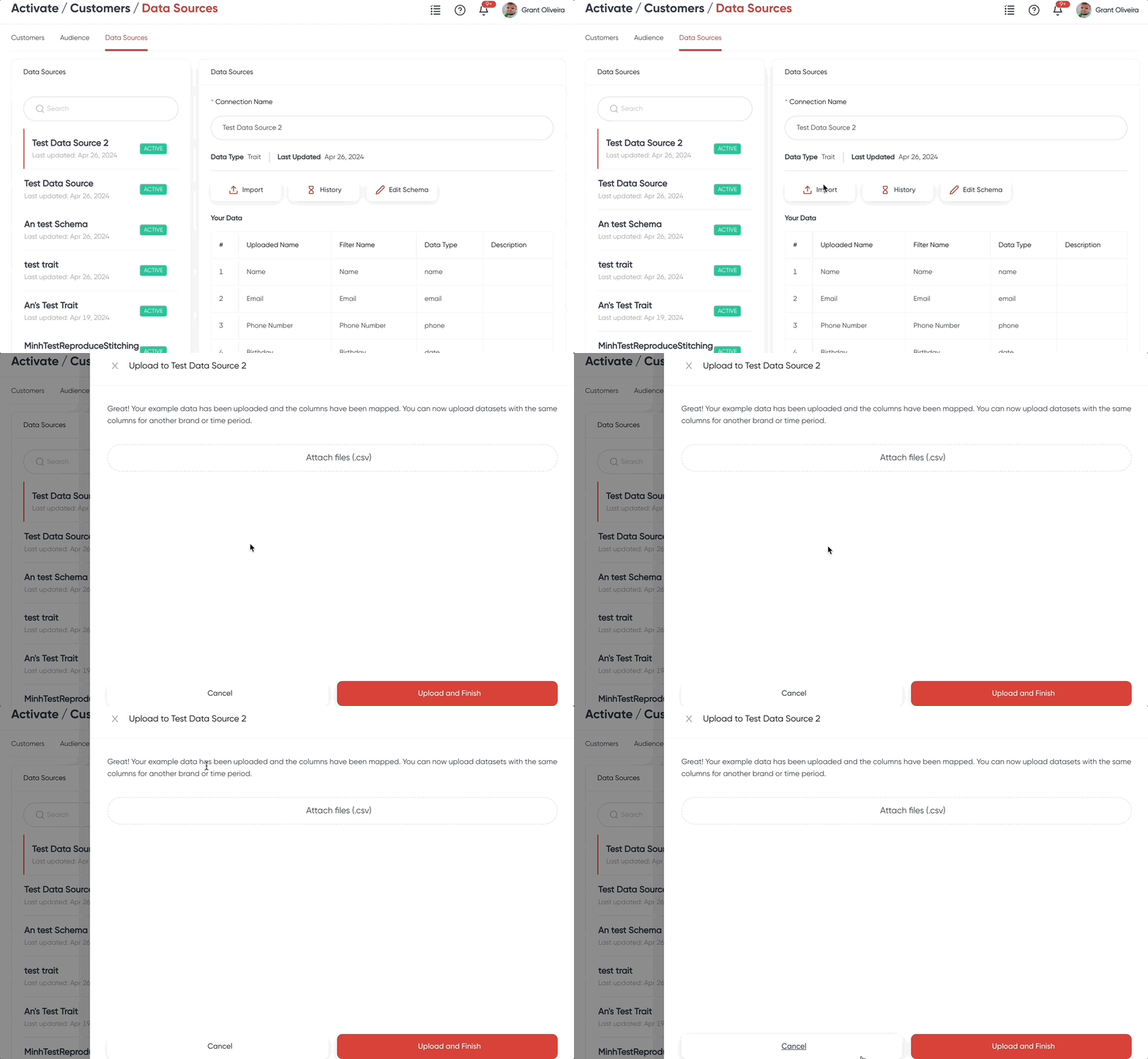
You can upload another CSV unto the same Data Source by clicking "Import".
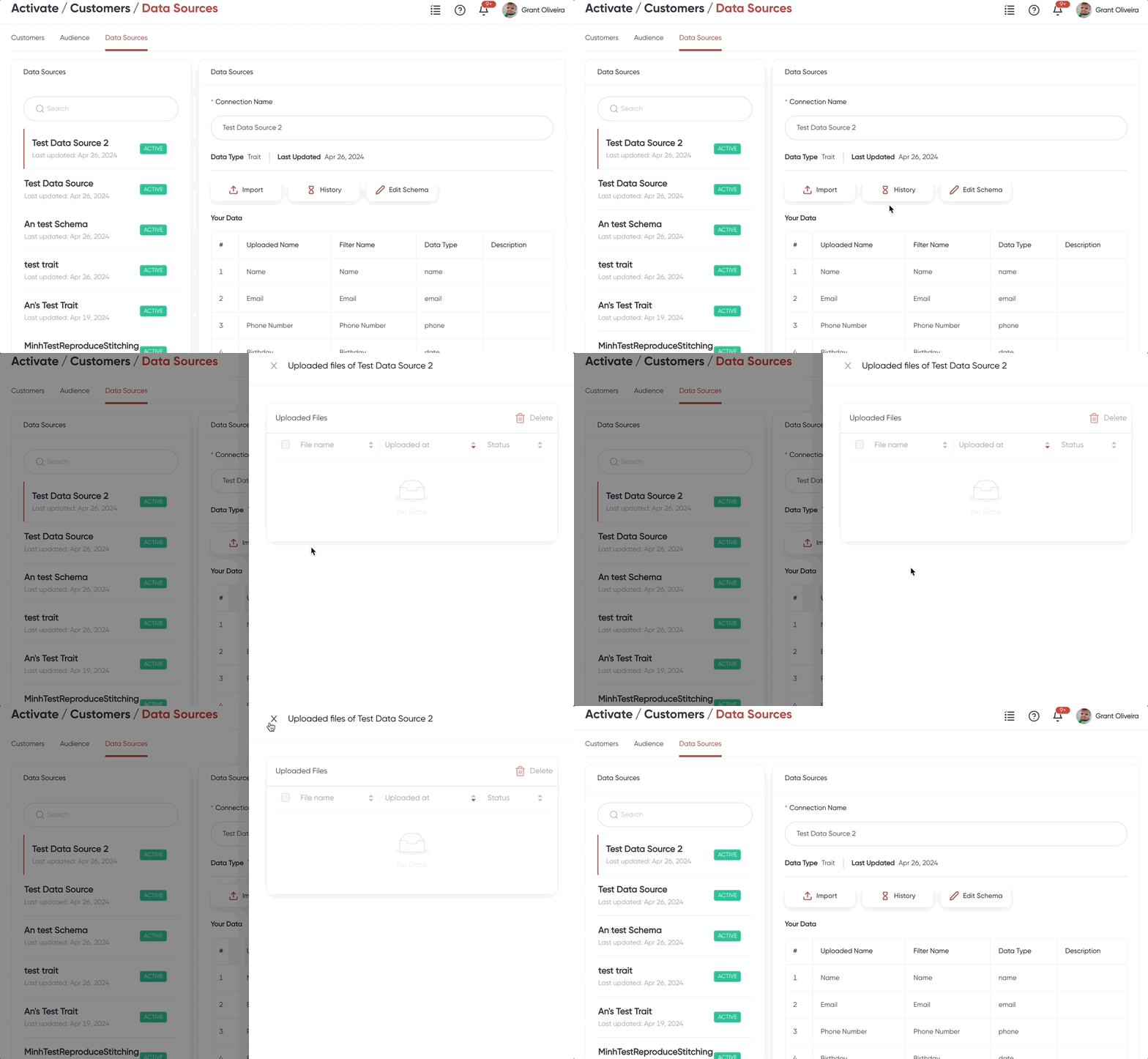
データソースにアップロードされたすべてのCSVの履歴を確認することもできます。
この記事は役に立ちましたか?
それは素晴らしい!
フィードバックありがとうございます
お役に立てず申し訳ございません!
フィードバックありがとうございます
フィードバックを送信しました
記事の改善におけるご協力ありがとうございます。