Cet article est la partie 2 d'une série de quatre articles sur la connexion de votre profil d'entreprise Google à Momos.
1 : Comment créer votre profil d'entreprise Google
2 : Comment vérifier votre profil d'entreprise Google (vous êtes ici)
3 : Comment revendiquer votre profil d'entreprise Google
4 : Comment connecter votre profil d'entreprise Google
La vérification confirme que vous êtes le propriétaire légitime de l'entreprise. Google propose plusieurs méthodes de vérification.
Méthode 1 : Vérification par appel téléphonique. Connectez-vous à votre compte Google, accédez à votre profil d'entreprise, puis sélectionnez "Vérifier maintenant".
Méthode 2 : Vérification par e-mail. Entrez l'adresse e-mail de votre entreprise et cliquez sur "Vérifier".
Méthode 3 : Vérification par carte postale. Google envoie un code PIN par courrier. Ce processus peut prendre 5 à 14 jours ouvrables.
Méthode 4 : Vérification vidéo. Connectez-vous et lancez le processus de vérification vidéo en direct.
Si votre profil a déjà été revendiqué par quelqu'un d'autre, vous devrez demander accès au propriétaire actuel.
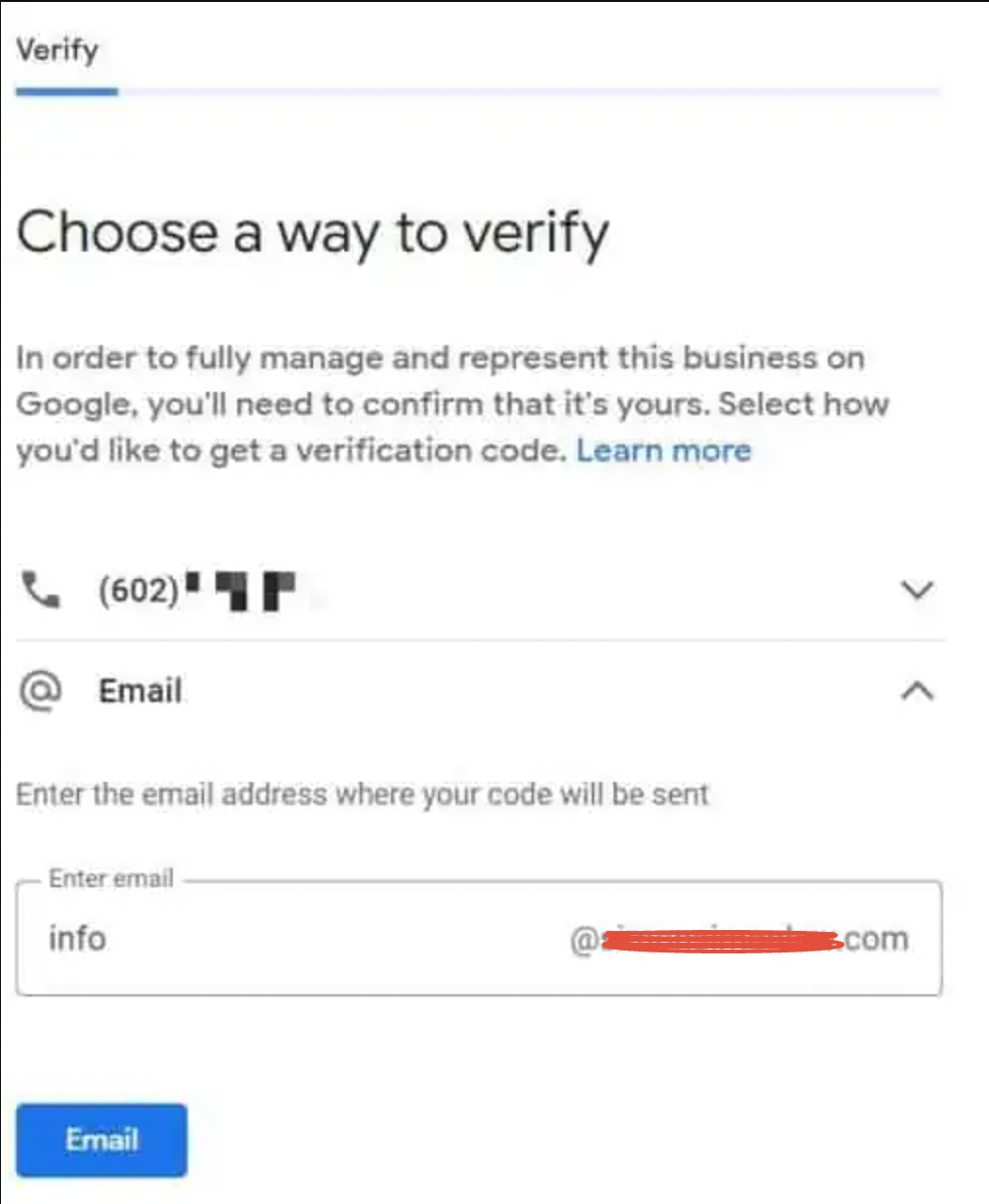
Important: Make sure you have access to the email address on the verification page.
- Open your Google Business Profile.
- Choose the location to verify (if multiple locations).
- Click Get Verified.
- Select the Email option.
- Enter the email address.
- Find the Google Business Profile email; it has your code and activation link.
Téléphone
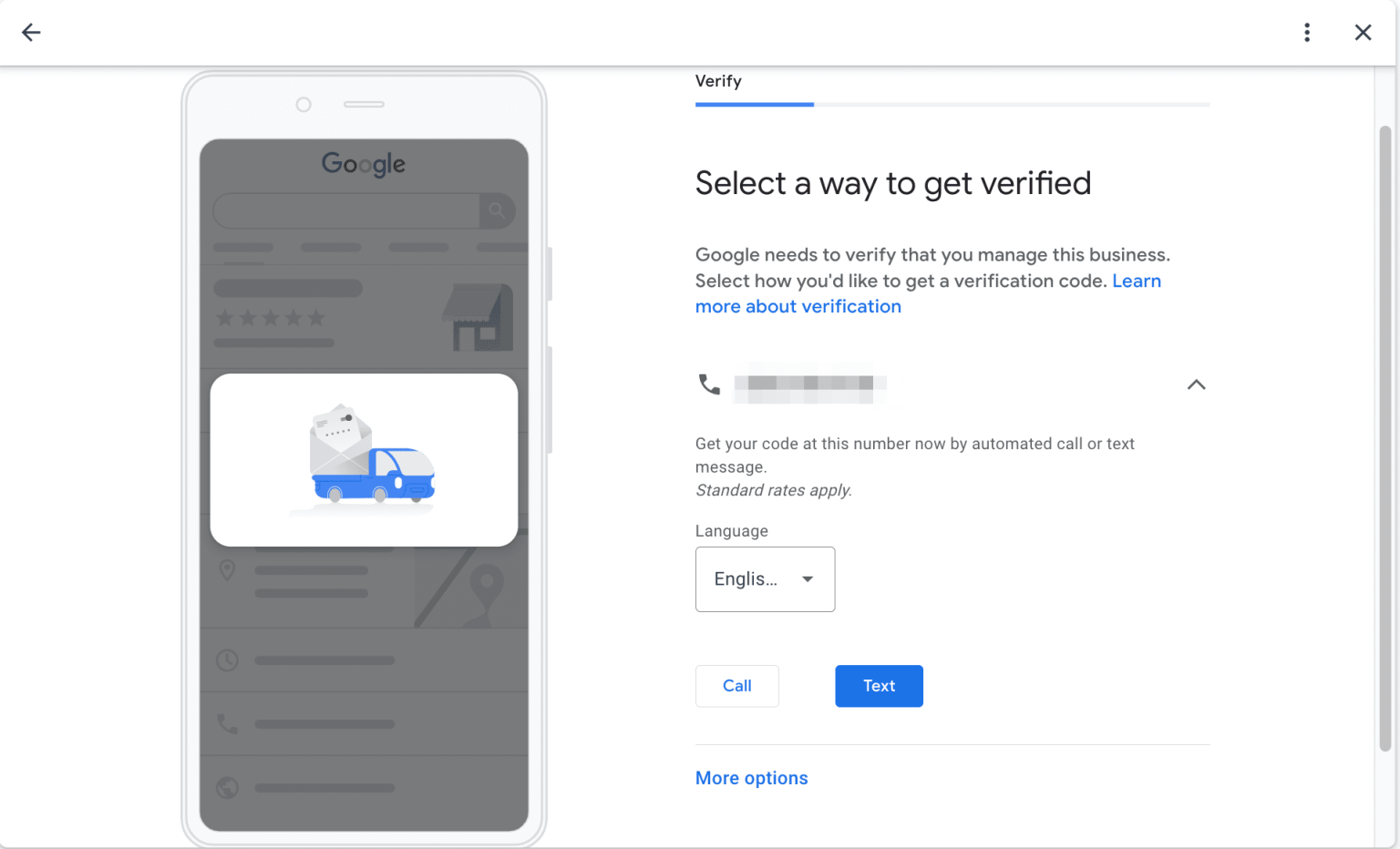
Important: The number must be reachable for calls and text messages.
- Open your Google Business Profile.
- Choose the location you wish to verify (if multiple locations).
- Click Get Verified.
- Choose language.
- Select the preferred verification method: Phone or SMS.
- Answer the call or open the SMS to get the code.
- Google will send you a code. Enter this in the code field.
Enregistrement vidéo (mobile)
Important: If available, video verification is recommended, as it thoroughly confirms access to your business address. Ensure you have the store’s opening hours and clear exterior photos from multiple angles ready.
Appel vidéo en direct
La vérification par vidéo en direct est l’une des méthodes proposées par Google pour confirmer votre accès à l’emplacement commercial que vous revendiquez. Elle n’est pas disponible pour toutes les entreprises, mais si elle l’est, cette option est recommandée.
Étape 1 : Préparer l’appel
Utilisez un appareil compatible avec les appels vidéo en direct.
Soyez à votre emplacement commercial pour pouvoir prouver votre droit de propriété. Exemples : éenseigne extérieure, commerces voisins, équipements de marque, documents commerciaux (licences, contrats, factures) avec le nom de l’entreprise, l’adresse et la date.
Étape 2 : Rejoindre l’appel
Quand vous êtes prêt(e), accédez à votre Profil d’entreprise Google.
Sélectionnez l’option vidéo et rejoignez l’appel avec un spécialiste Google.
Vous serez en vidéo et devrez peut-être parler.
Étape 3 : Finaliser la vérification
Suivez les instructions du spécialiste Google.
Présentez les éléments de preuve demandés à l’étape 1.
Une fois vérifié, Google mettra à jour le statut de votre profil.
Que se passe-t-il ensuite ?
Votre entreprise peut être vérifiée immédiatement ou dans quelques jours.
Vous recevrez un e-mail de confirmation une fois le processus terminé.
Courrier
La vérification par courrier est l’une des méthodes proposées par Google pour confirmer votre emplacement commercial. Elle n’est pas disponible pour toutes les entreprises, mais si elle l’est, suivez les étapes ci-dessous.
Étape 1 : Demander la carte postale
Accédez à votre Profil d’entreprise Google.
Sélectionnez l’option de vérification par courrier.
Confirmez l’adresse à laquelle la carte postale doit être envoyée.
Cliquez sur « Envoyer la carte postale ».
Étape 2 : Attendre la carte postale
La carte postale devrait arriver dans un délai de 5 à 14 jours ouvrables.
Pendant ce temps, évitez de modifier votre adresse ou le nom de votre entreprise, car cela pourrait retarder ou annuler la livraison.
Étape 3 : Entrer le code de vérification
Une fois la carte postale reçue, connectez-vous à votre Profil d’entreprise Google.
Accédez à l’option de vérification et saisissez le code à 5 chiffres indiqué sur la carte.
Une fois le code soumis, votre profil sera vérifié.
Que se passe-t-il ensuite ?
Une fois vérifié, votre entreprise sera visible dans les résultats de recherche Google et sur Google Maps.
Si la carte postale n’arrive pas dans les 14 jours, vous pouvez en demander une nouvelle.
Cet article a-t-il été utile ?
C'est super !
Merci pour votre commentaire
Désolé ! Nous n'avons pas pu vous être utile
Merci pour votre commentaire
Commentaires envoyés
Nous apprécions vos efforts et nous allons corriger l'article