In Business Info, you will be able to add, edit and delete Brands, Location Outlets and Location Groups. The Company Profile is also under Business Info.
TABLE OF CONTENTS
ナビゲーション
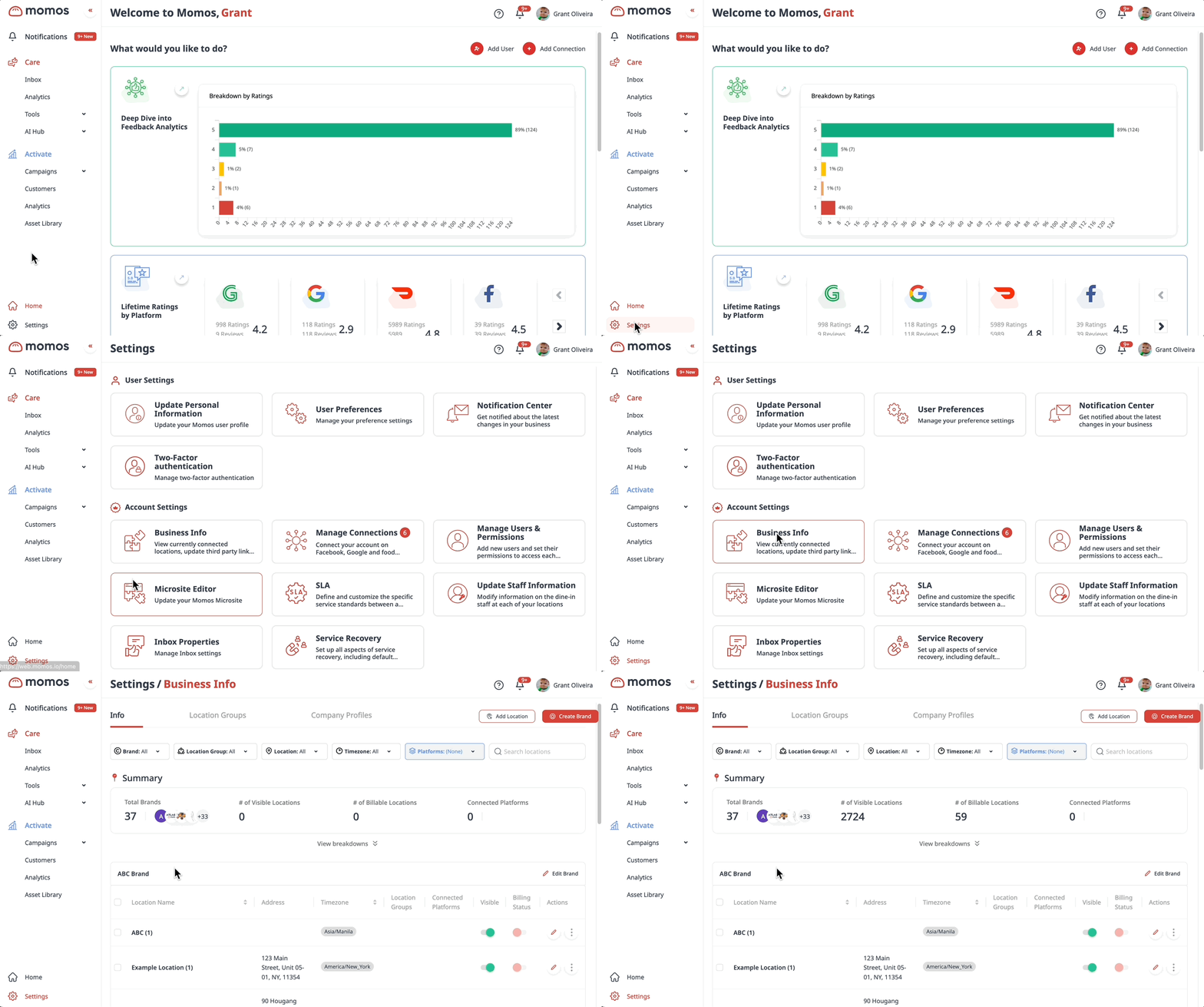
ビジネス情報にアクセスするには、 設定に移動し、 ビジネス情報をクリックします。
The ビジネス情報 は3つの部分に分かれています: Info、ロケーショングループ、および会社プロフィール。
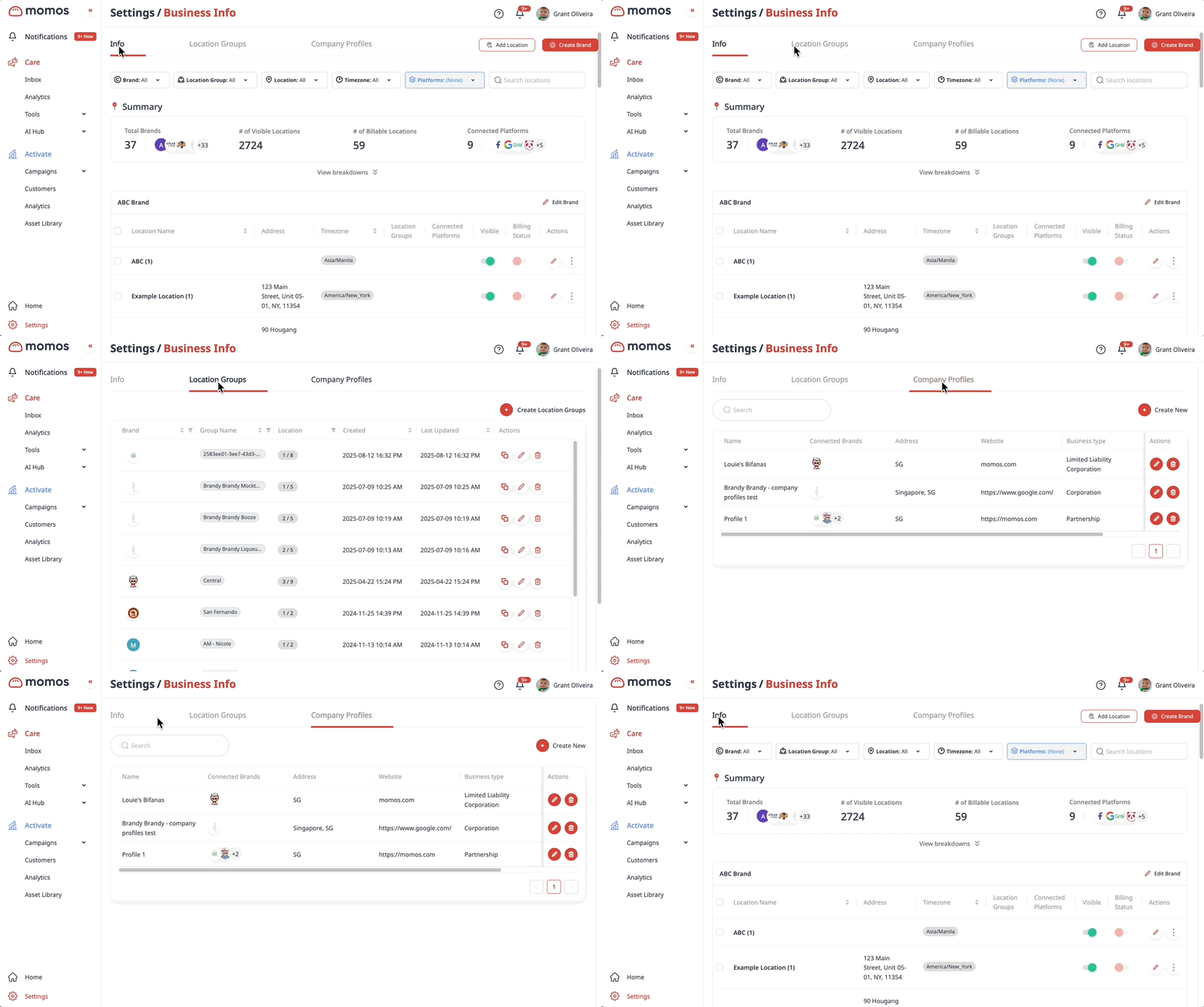
情報
これは ブランドの新しいロケーションを作成し、その情報を編集できる場所です。すべてのロケーションとそれぞれの情報は、Momosのさまざまなモジュール(アンケート、フォーム、マイクロサイトなど)に反映されます
サマリー
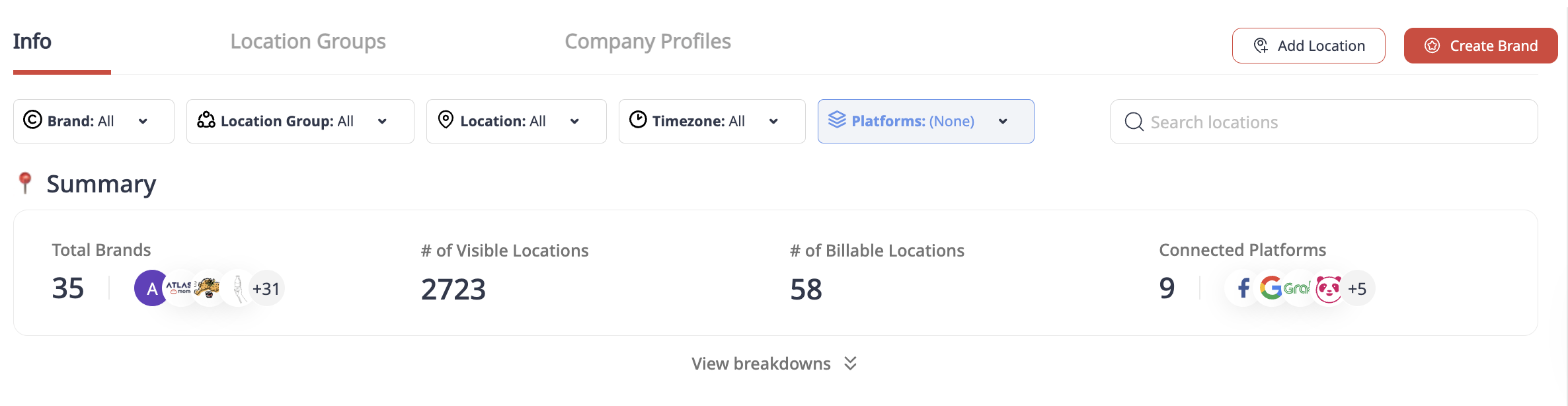
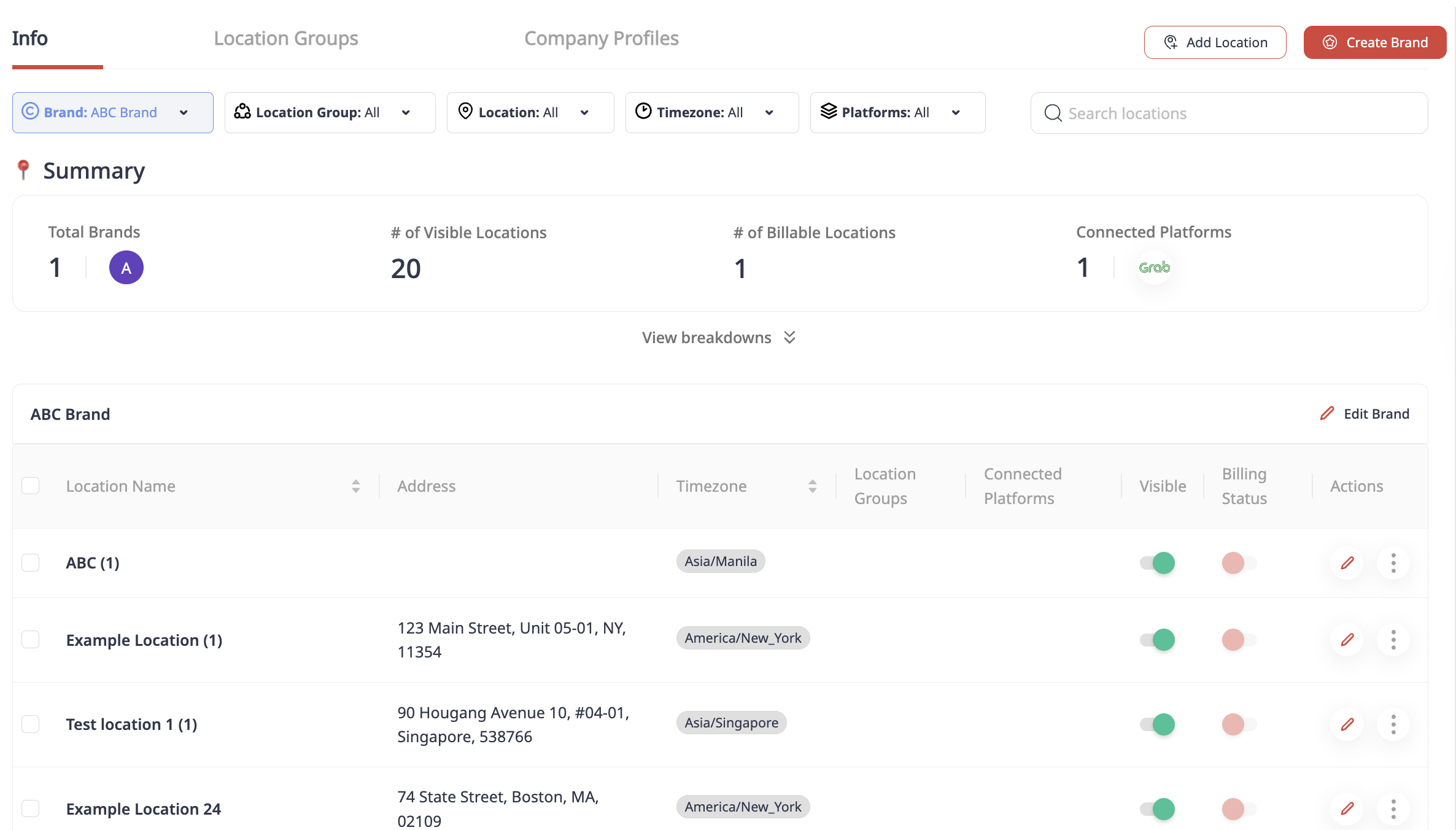
サマリーでは、設定したブランド、ロケーション、接続されたプラットフォームの概要が表示されます。
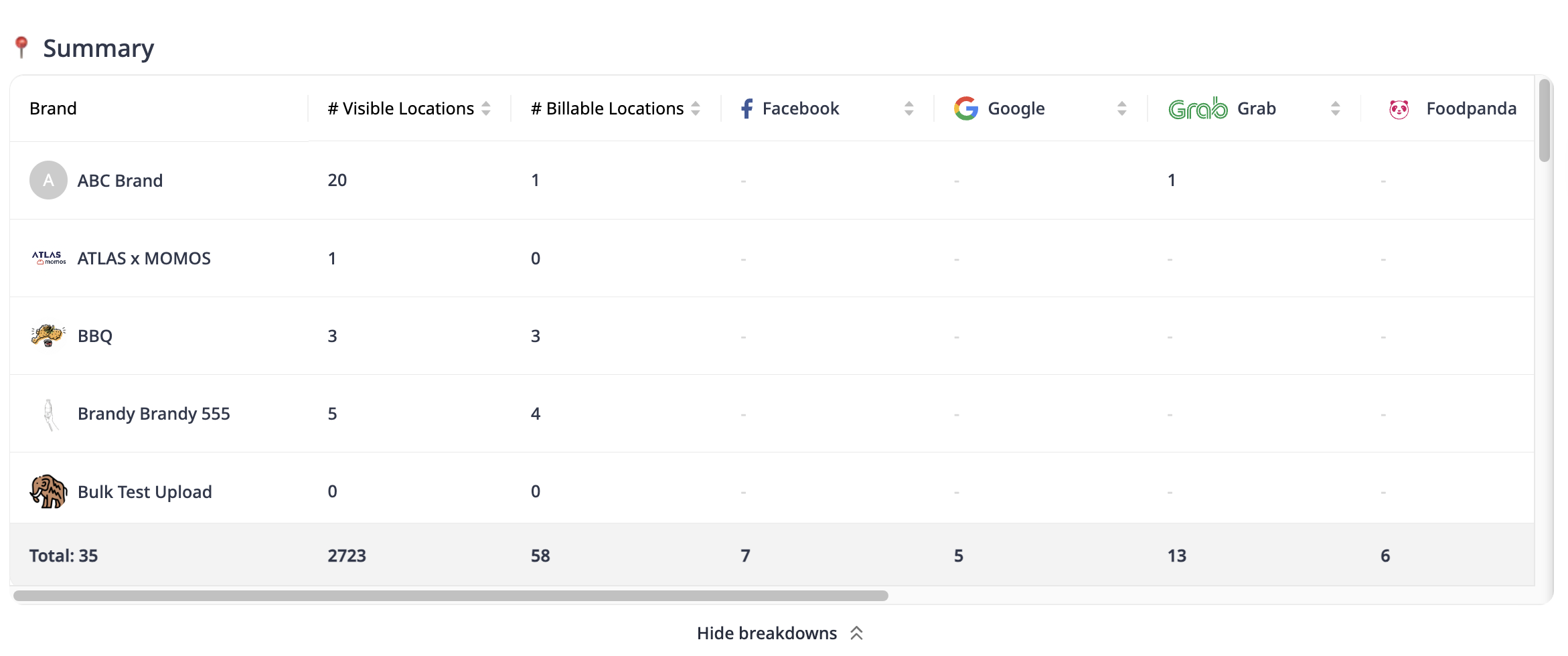
クリックして 内訳を表示 各ブランドのデータサマリーを表示します。
ブランドとロケーション
情報ドロップダウンフィルターを使用して表示したいブランドを選択できます。
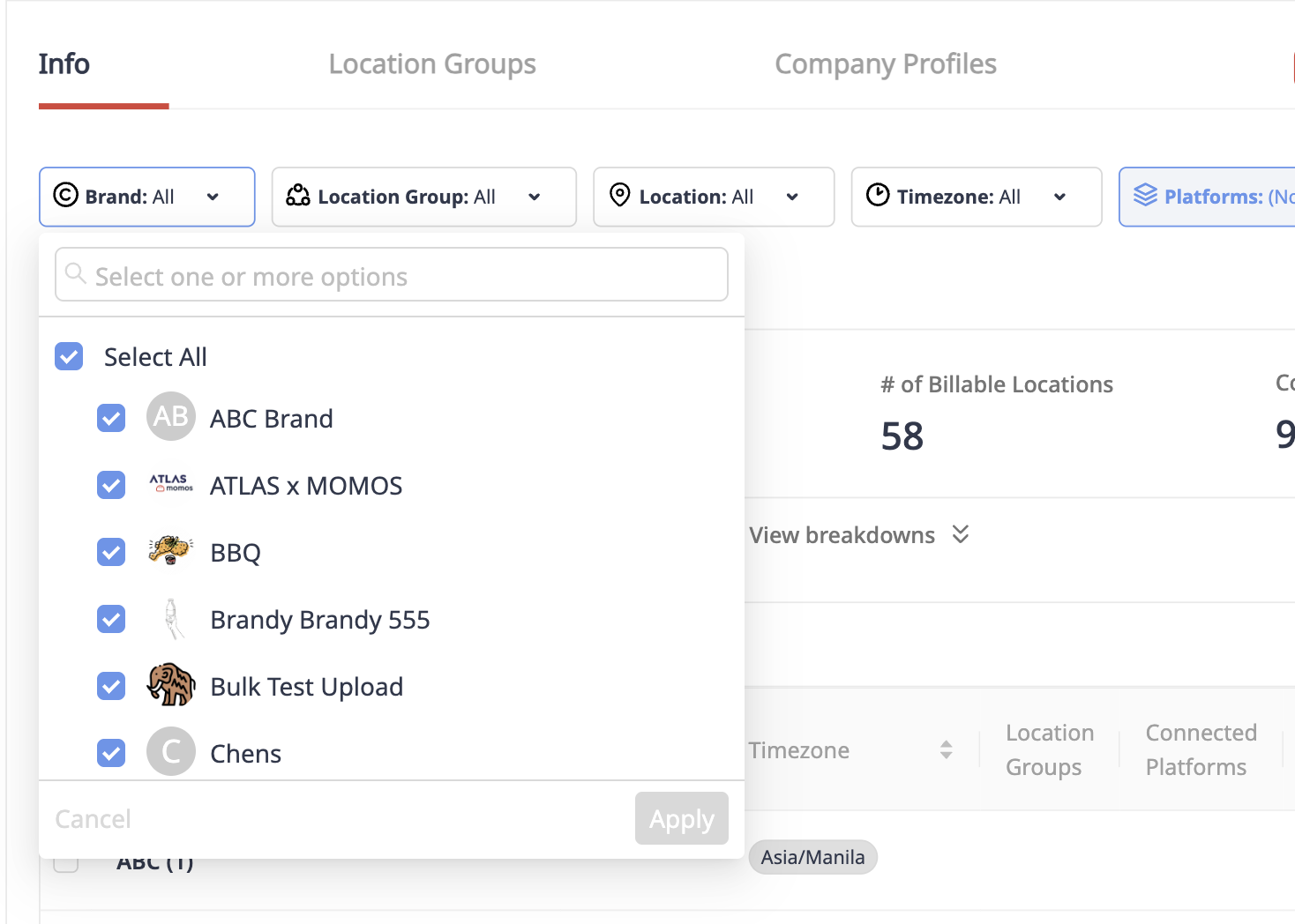
Once a brand is selected, you’ll see a list of its associated locations. Each location displays key details, including:
- ロケーション名
- 住所
- タイムゾーン
- ロケーショングループ
- 接続されたプラットフォーム
ロケーションとブランドの管理
ビジネス情報を正確に保つことで、顧客とチームが常に正しい情報を持てるようになります。
If you’ve recently opened a new brand or location, or would like to edit an existing one, follow the steps below to make the changes directly in your account.
Creating a new Brand and Location
Editing Brand and Location
ロケーショングループ
ロケーショングループは、業務を整理するのに役立ちます。近くのロケーションを共通のラベルでグループ化でき、ユニットとして管理・報告しやすくなります。また、特定のロケーションセットを監督するエリアマネージャーを割り当てることもできます。複数の店舗やサービスエリアを管理する場合は、以下の手順に従ってロケーショングループを設定してください。
Creating a new Location Group
会社プロフィール
会社プロフィールはアウトバウンドキャンペーンの必須条件です。ブランドに会社プロフィールが設定されるまで、メールキャンペーンを送信することはできません。
Creating a new Company Profile
この記事は役に立ちましたか?
それは素晴らしい!
フィードバックありがとうございます
お役に立てず申し訳ございません!
フィードバックありがとうございます
フィードバックを送信しました
記事の改善におけるご協力ありがとうございます。