フォームの作成
Overview
「Forms」ページに移動し、「Create」をクリックします。
- 「Forms」ページに移動し、「Create」をクリックします。
- 「Forms」ページに移動し、「Create」をクリックします。
「Forms」ページに移動し、「Create」をクリックします。

Single-page Contact Us Form
「Forms」ページに移動し、「Create」をクリックします。
シングルページの「お問い合わせフォーム」またはGoogle Review Winbackフォームのどちらかを選択します。
Google Review Winback Form
シングルページの「お問い合わせフォーム」またはGoogle Review Winbackフォームのどちらかを選択します。
Creating your form
シングルページの「お問い合わせフォーム」またはGoogle Review Winbackフォームのどちらかを選択します。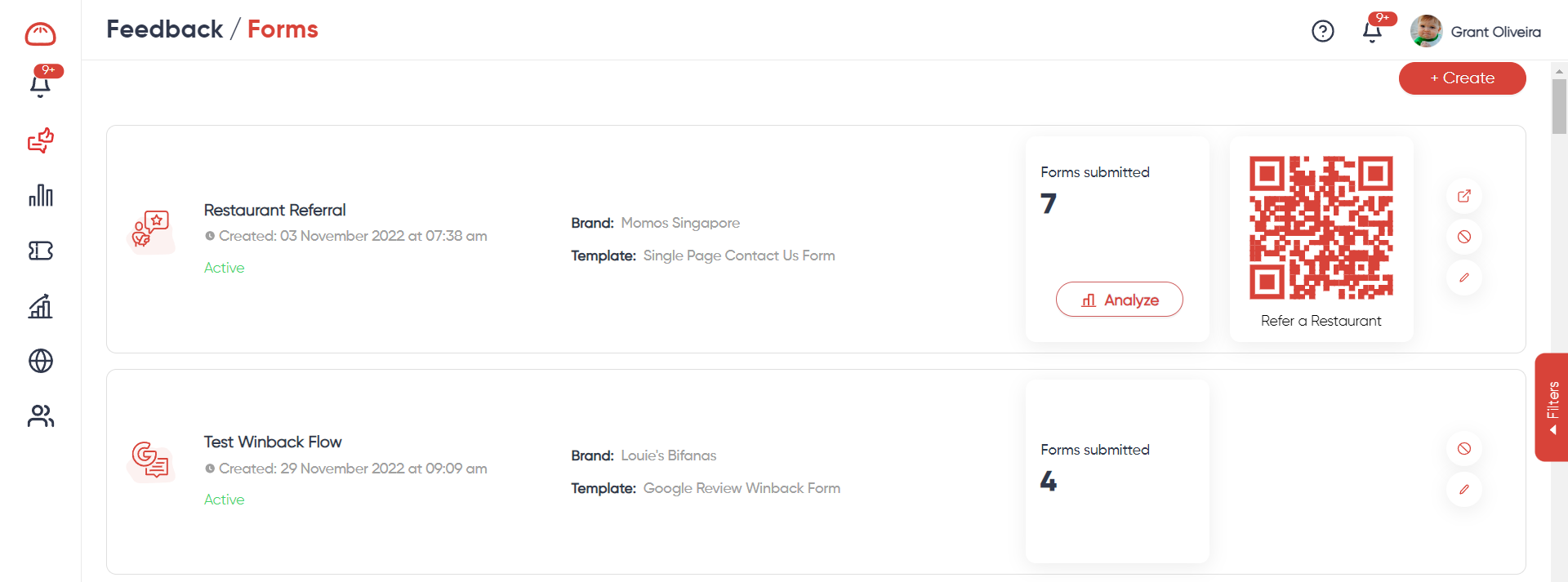
シングルページの「お問い合わせフォーム」またはGoogle Review Winbackフォームのどちらかを選択します。 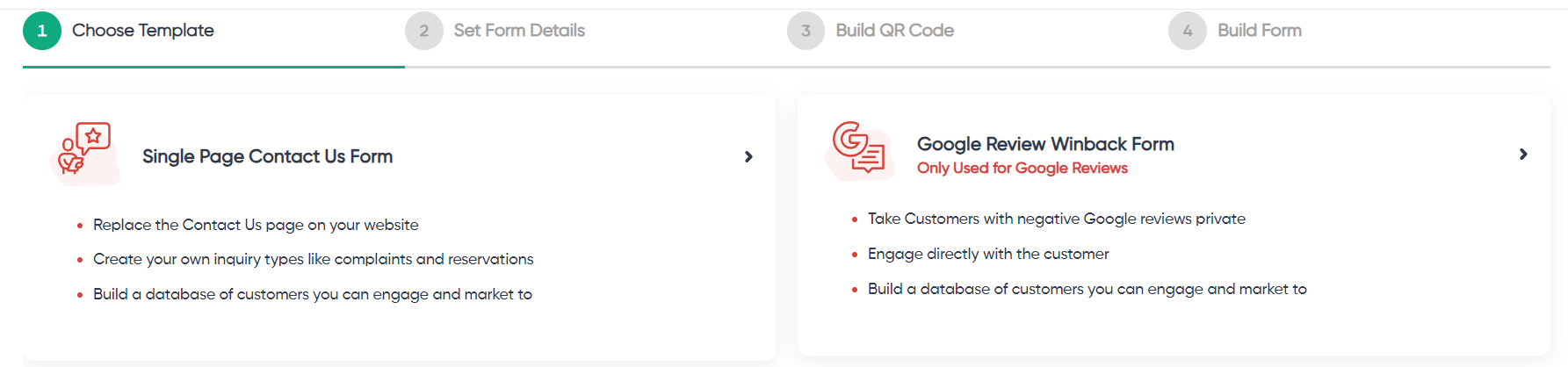
フォームに名前を付け、ブランドを選択します。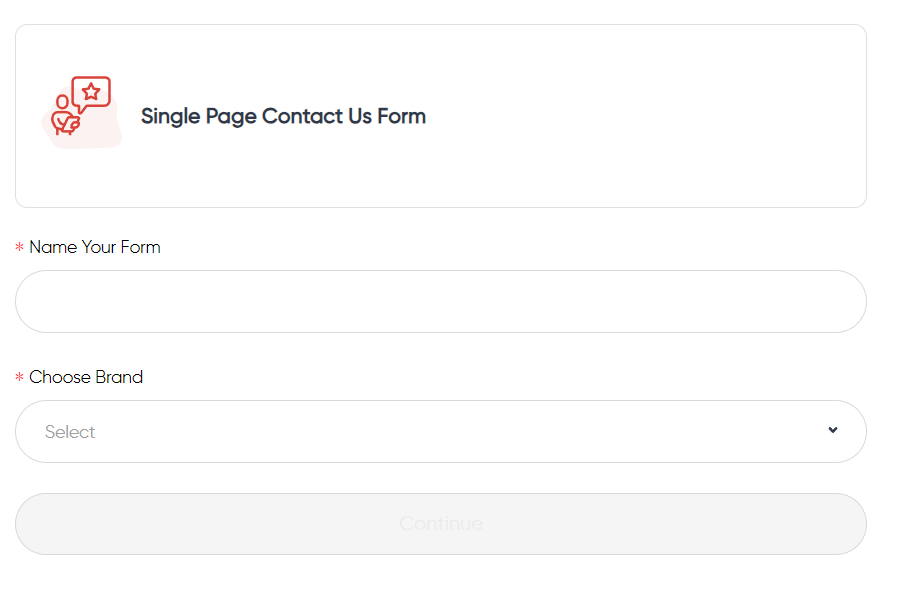
フォームに名前を付け、ブランドを選択します。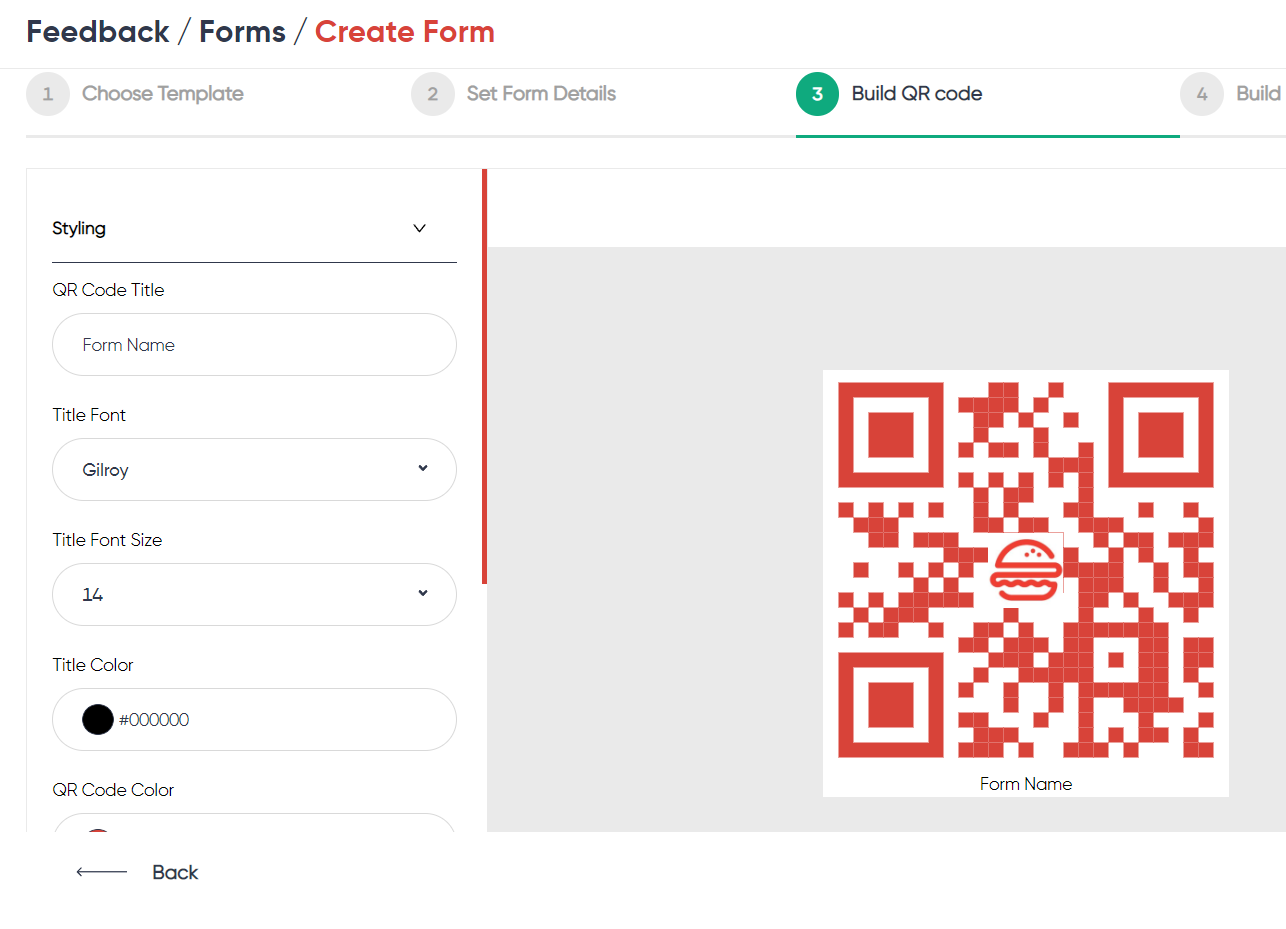
フォームに名前を付け、ブランドを選択します。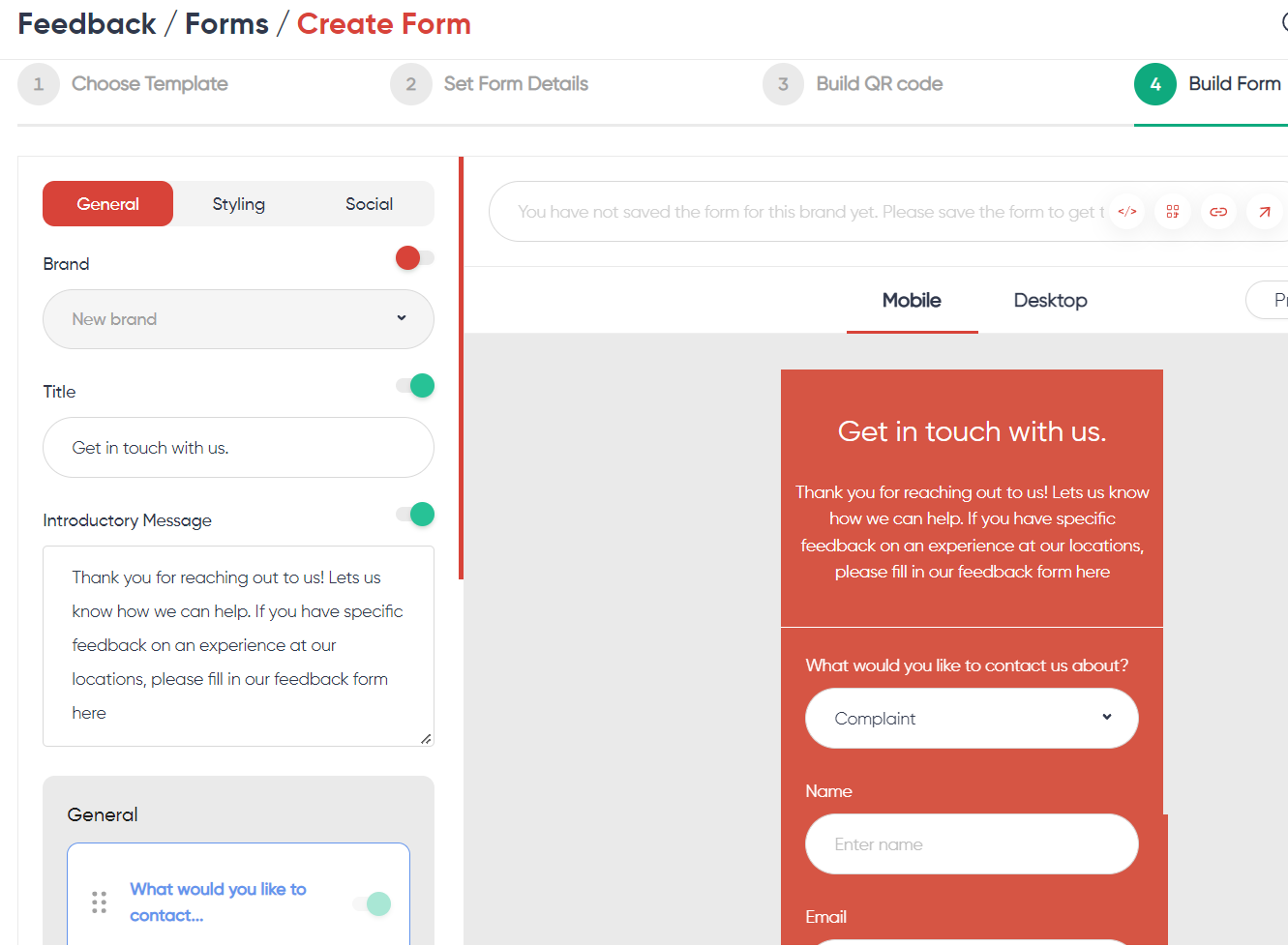
フォームに名前を付け、ブランドを選択します。
General
QRコードをカスタマイズし、スタイリング、フォント、カラーを選択します。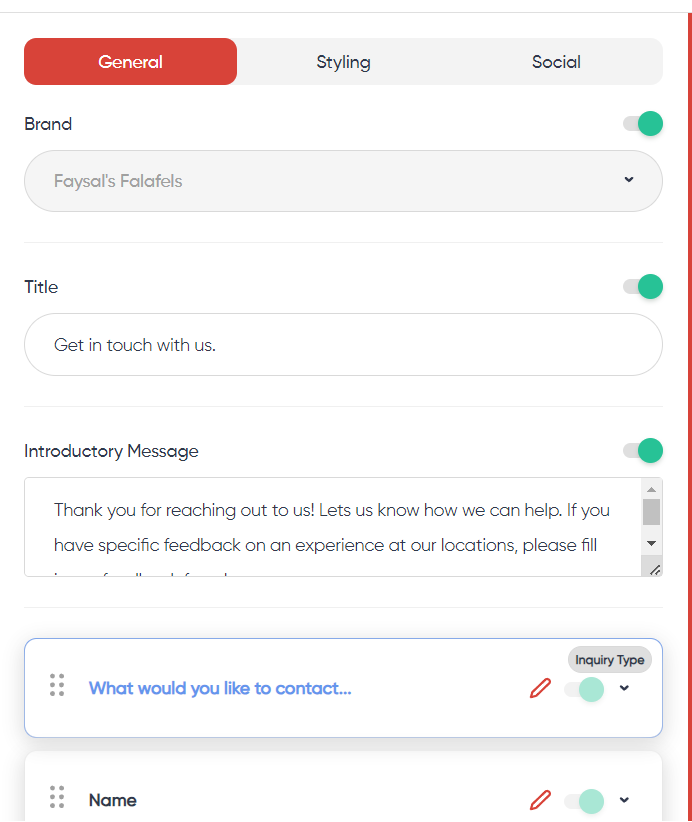
Title
QRコードをカスタマイズし、スタイリング、フォント、カラーを選択します。
Introductory Message
Default Fields (General)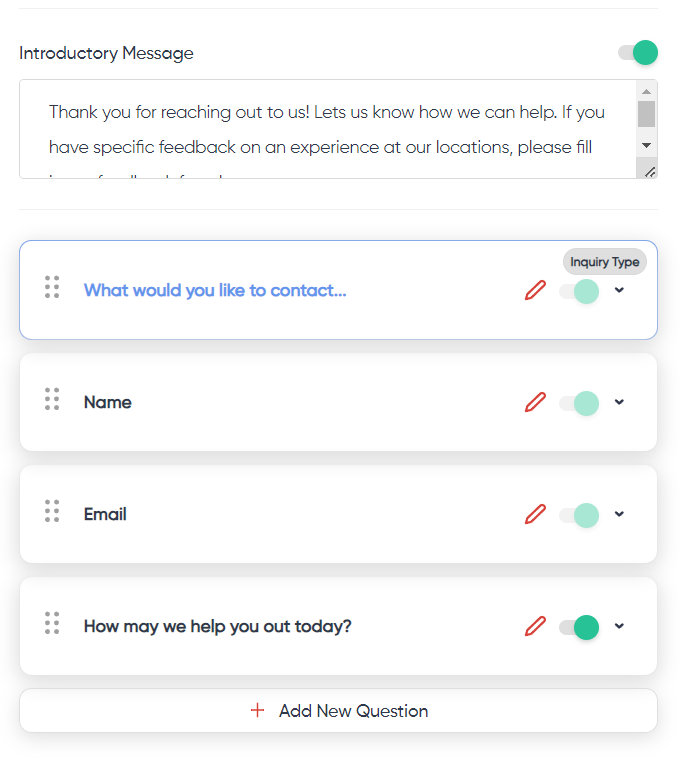
QRコードをカスタマイズし、スタイリング、フォント、カラーを選択します。
「Build Form」セクションは「General」、「Styling」、「Social」に分かれています。
「Build Form」セクションは「General」、「Styling」、「Social」に分かれています。
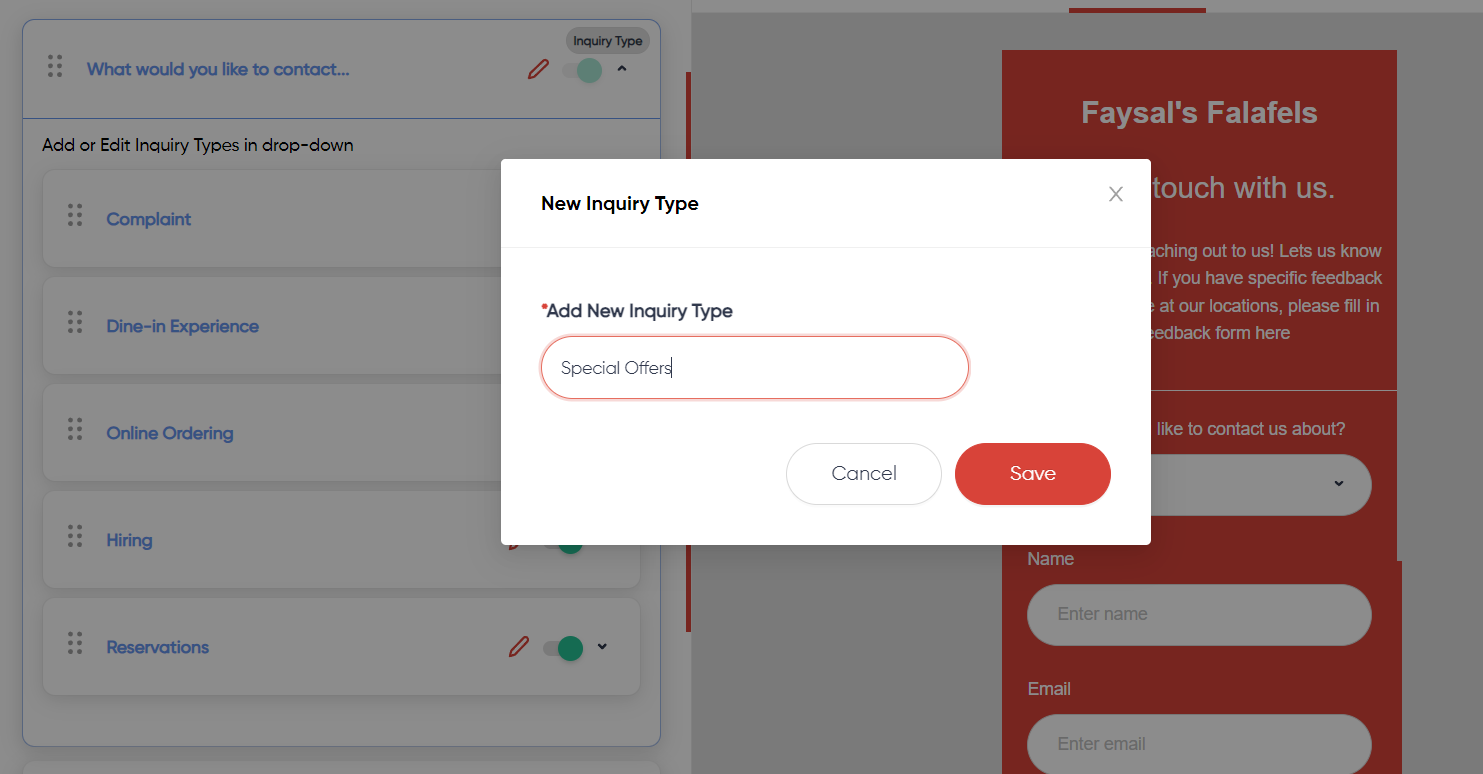
What would you like to contact us about?
Name
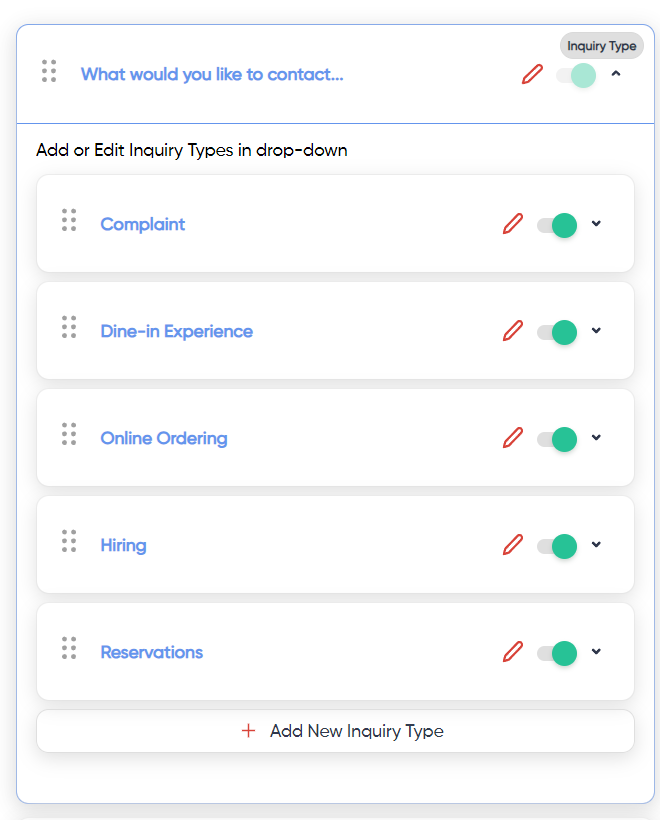
「General」セクション: 「Title」(名前またはヘッダーメッセージ)、「Introductory Message」(顧客が目にするメイン本文)、「Default Fields」(シングルページの「お問い合わせフォーム」は4つ、Google Review Winbackフォームは3つ — 問い合わせ種別、氏名、メールアドレス、自由記述欄を含む)。
「General」セクション: 「Title」(名前またはヘッダーメッセージ)、「Introductory Message」(顧客が目にするメイン本文)、「Default Fields」(シングルページの「お問い合わせフォーム」は4つ、Google Review Winbackフォームは3つ — 問い合わせ種別、氏名、メールアドレス、自由記述欄を含む)。
How may we help you out today?
「General」セクション: 「Title」(名前またはヘッダーメッセージ)、「Introductory Message」(顧客が目にするメイン本文)、「Default Fields」(シングルページの「お問い合わせフォーム」は4つ、Google Review Winbackフォームは3つ — 問い合わせ種別、氏名、メールアドレス、自由記述欄を含む)。
Adding more questions
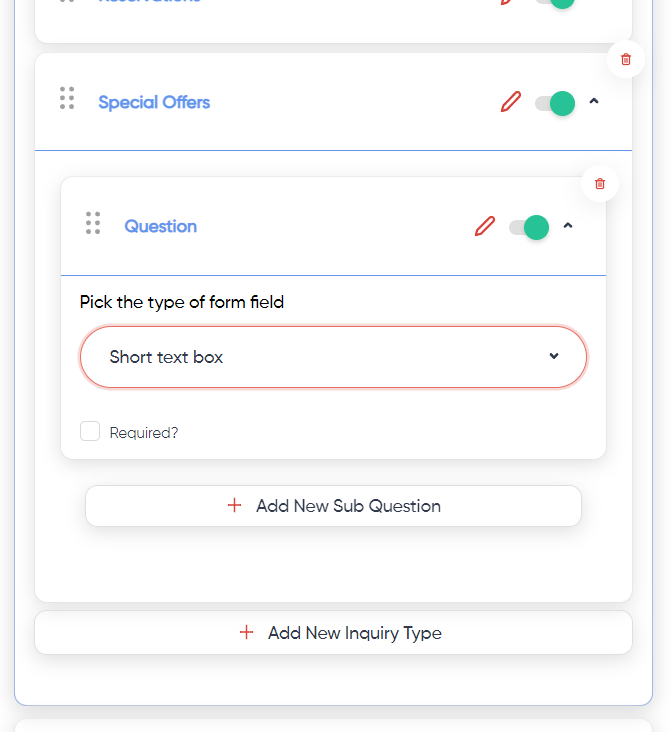
各問い合わせタグ/カテゴリに対して、「Add New Question」をクリックすることで、テキスト、メールアドレス、ドロップダウンなどのさまざまなフィールド形式の質問を追加できます。
各問い合わせタグ/カテゴリに対して、「Add New Question」をクリックすることで、テキスト、メールアドレス、ドロップダウンなどのさまざまなフィールド形式の質問を追加できます。
各問い合わせタグ/カテゴリに対して、「Add New Question」をクリックすることで、テキスト、メールアドレス、ドロップダウンなどのさまざまなフィールド形式の質問を追加できます。
Styling
各問い合わせタグ/カテゴリに対して、「Add New Question」をクリックすることで、テキスト、メールアドレス、ドロップダウンなどのさまざまなフィールド形式の質問を追加できます。

Quick tips for styling your Inquiry form
「Styling」: バナーやロゴをアップロードし、背景色、フォントカラー、フォント種類を変更できます。
「Styling」: バナーやロゴをアップロードし、背景色、フォントカラー、フォント種類を変更できます。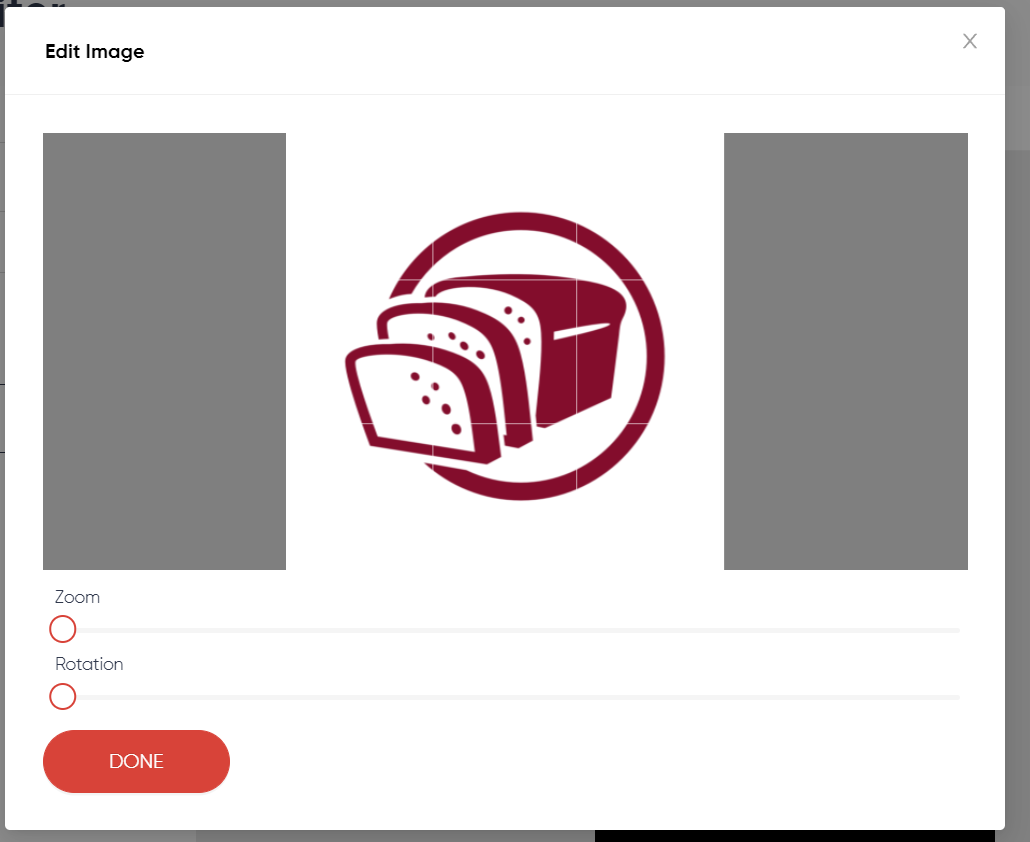
「Styling」: バナーやロゴをアップロードし、背景色、フォントカラー、フォント種類を変更できます。
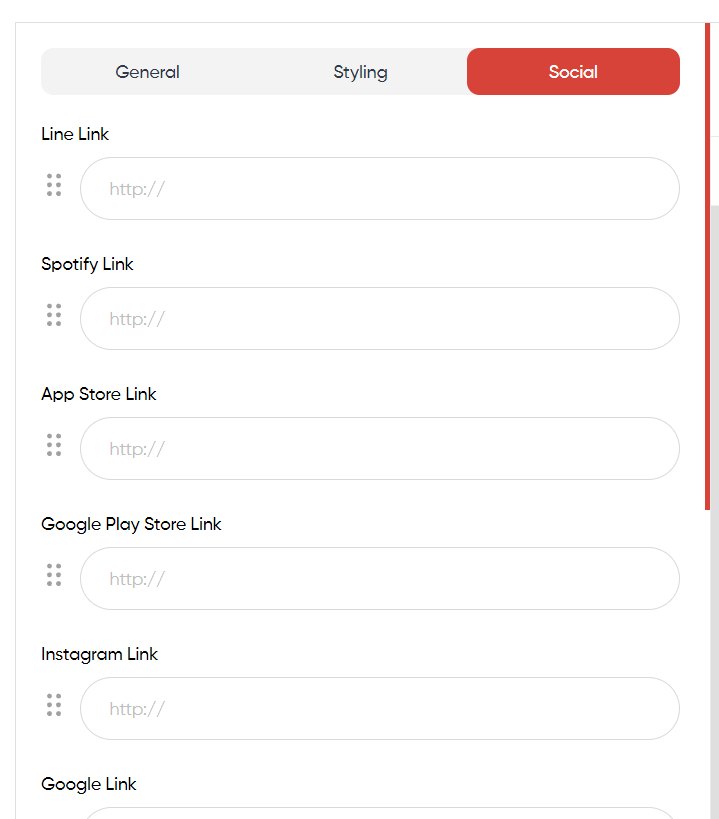
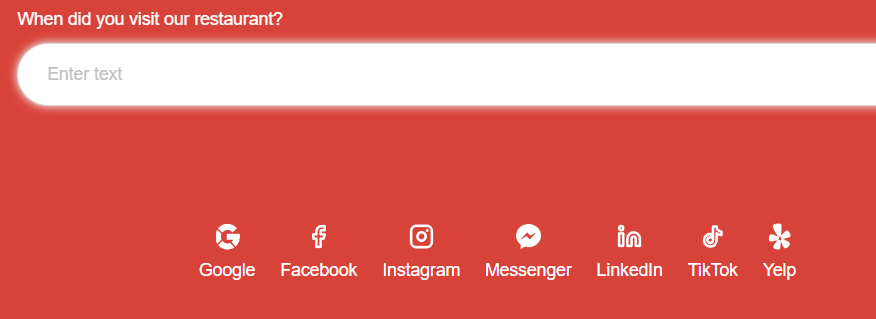
Social Media Info
「Social Media Info」: ブランドのソーシャルメディアリンクを追加すると、顧客向けのクリッカブルボタンが作成されます。
「Social Media Info」: ブランドのソーシャルメディアリンクを追加すると、顧客向けのクリッカブルボタンが作成されます。
この記事は役に立ちましたか?
それは素晴らしい!
フィードバックありがとうございます
お役に立てず申し訳ございません!
フィードバックありがとうございます
フィードバックを送信しました
記事の改善におけるご協力ありがとうございます。