Este artículo es la parte 2 de una serie de cuatro sobre cómo conectar tu Perfil de Google Business a Momos.
La verificación confirma que eres el propietario legítimo del negocio. Google ofrece varios métodos de verificación.
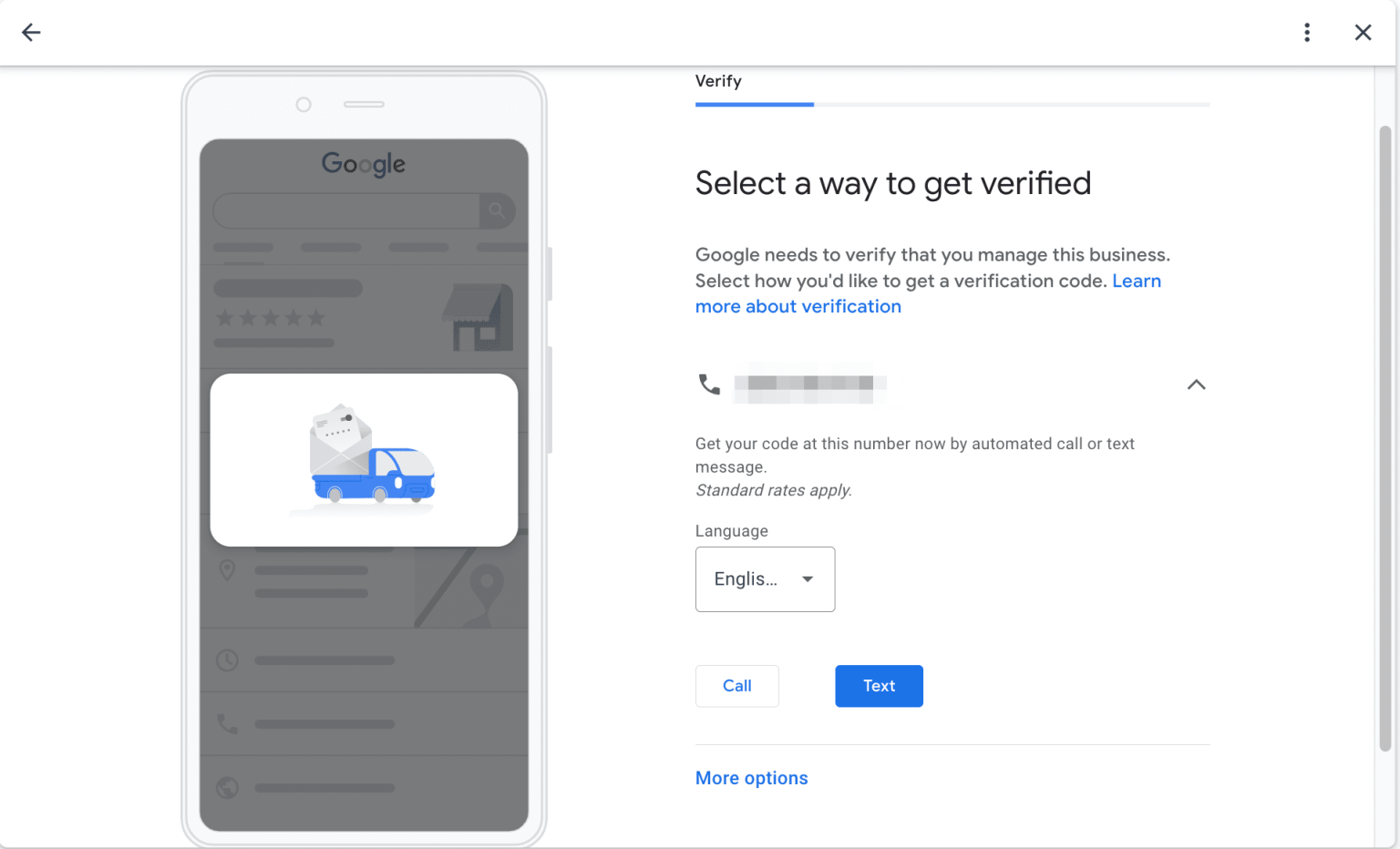
Método 1: Verificación por llamada telefónica. Inicia sesión en tu cuenta de Google, accede a tu perfil de empresa y selecciona "Verificar ahora".
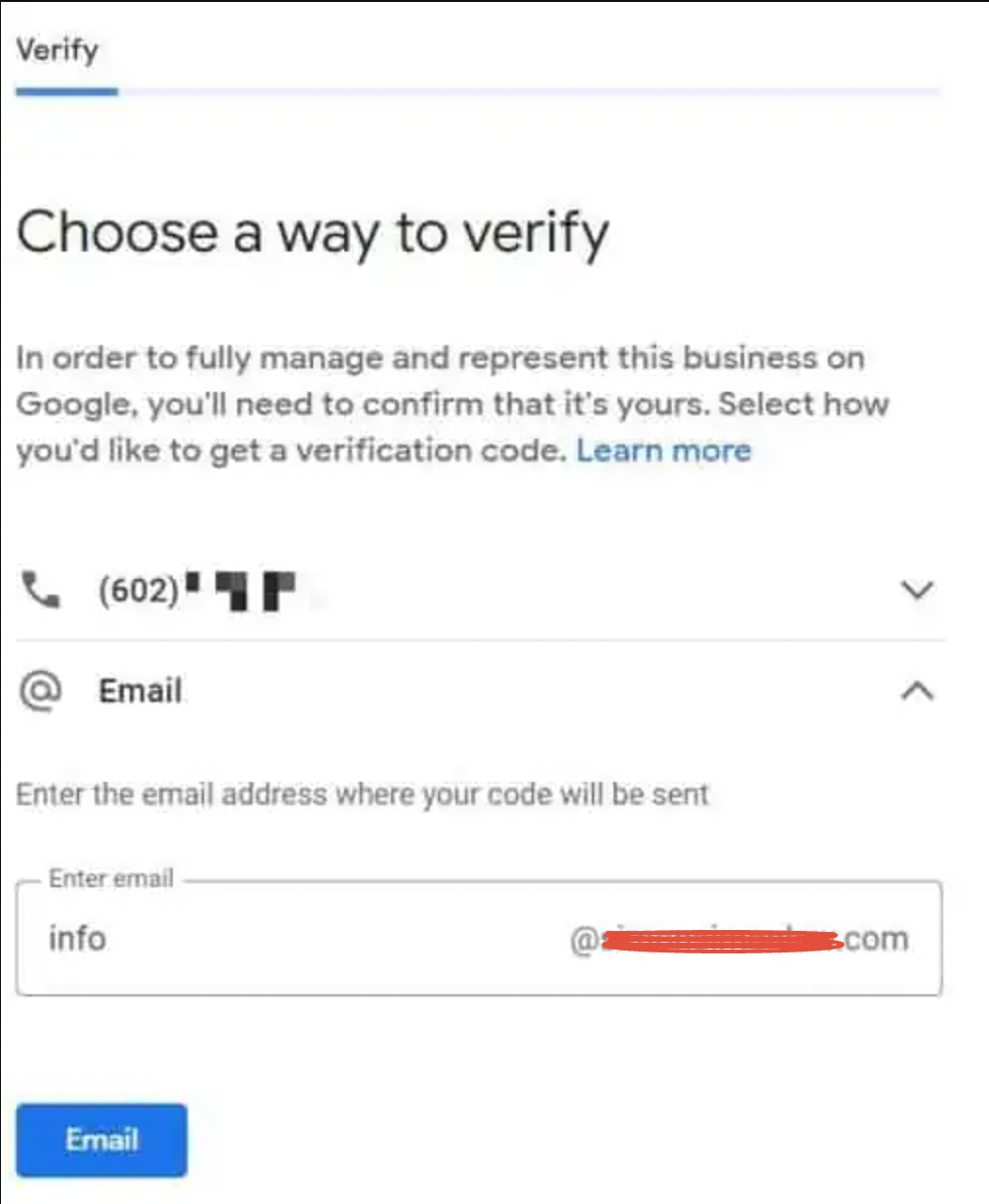
Método 2: Verificación por correo electrónico. Introduce el correo electrónico de tu empresa y haz clic en "Verificar".
Método 3: Verificación por tarjeta postal. Google envía un código PIN por correo. El proceso puede tardar de 5 a 14 días hábiles.
Método 4: Verificación por video. Inicia sesión y comienza el proceso de verificación de video en vivo.
Correo electrónico
Important: Make sure you have access to the email address on the verification page.
- Open your Google Business Profile.
- Choose the location to verify (if multiple locations).
- Click Get Verified.
- Select the Email option.
- Enter the email address.
- Find the Google Business Profile email; it has your code and activation link.
Teléfono
Important: The number must be reachable for calls and text messages.
- Open your Google Business Profile.
- Choose the location you wish to verify (if multiple locations).
- Click Get Verified.
- Choose language.
- Select the preferred verification method: Phone or SMS.
- Answer the call or open the SMS to get the code.
- Google will send you a code. Enter this in the code field.
Grabación de vídeo (móvil)
Important: If available, video verification is recommended, as it thoroughly confirms access to your business address. Ensure you have the store’s opening hours and clear exterior photos from multiple angles ready.
Videollamada en vivo
La verificación por videollamada en vivo es uno de los métodos que Google ofrece para confirmar tu acceso a la ubicación comercial que estás reclamando. Es posible que no esté disponible para todos los negocios, pero si lo está, esta opción es la recomendada.
Paso 1: Prepárate para la llamada
Usa un dispositivo compatible con videollamadas en vivo.
Estar en tu ubicación comercial para mostrar prueba de propiedad. Ejemplos: letreros exteriores, negocios cercanos, equipamiento de marca, o documentos del negocio (licencias, contratos, facturas) con el nombre, dirección y fecha.
Paso 2: Únete a la llamada
Cuando estés listo/a, accede a tu Perfil de Google Business.
Selecciona la opción de video y únete a la llamada con un especialista de Google.
Estarás en cámara y es posible que debas hablar.
Paso 3: Completa la verificación
Sigue las instrucciones del especialista de Google.
Muestra los elementos de prueba solicitados en el Paso 1.
Una vez verificado, Google actualizará el estado de tu perfil.
¿Qué pasa después?
Tu negocio puede ser verificado de inmediato o en pocos días.
Recibirás un correo de confirmación una vez completado el proceso.
Correo postal
La verificación por correo postal es uno de los métodos que Google ofrece para confirmar la ubicación de tu negocio. Es posible que no esté disponible para todos los negocios, pero si lo está, sigue los pasos a continuación.
Paso 1: Solicita la tarjeta postal
Accede a tu Perfil de Google Business.
Selecciona la opción de verificación por correo.
Confirma la dirección a la que se enviará la tarjeta.
Haz clic en «Enviar tarjeta postal».
Paso 2: Espera la tarjeta postal
La tarjeta postal debería llegar en un plazo de 5 a 14 días hábiles.
Durante este tiempo, evita cambiar tu dirección o el nombre de tu negocio, ya que podría retrasar o cancelar la entrega.
Paso 3: Ingresa el código de verificación
Una vez que recibas la tarjeta, inicia sesión en tu Perfil de Google Business.
Ve a la opción de verificación e ingresa el código de 5 dígitos que aparece en la tarjeta.
Una vez enviado el código, tu perfil quedará verificado.
¿Qué pasa después?
Una vez verificado, tu negocio será visible en los resultados de búsqueda de Google y en Google Maps.
Si la tarjeta no llega en 14 días, puedes solicitar una nueva.
¿Le ha sido útil este artículo?
¡Qué bien!
Gracias por sus comentarios
¡Sentimos mucho no haber sido de ayuda!
Gracias por sus comentarios
Sus comentarios se han enviado
Agradecemos su esfuerzo e intentaremos corregir el artículo